

Windows 11 neu installieren: Schritt für Schritt mit USB-Stick
Wann eine Neuinstallation mit USB-Stick sinnvoll ist
Ein bootfähiger USB-Stick ist vor allem dann praktisch, wenn Windows 11 einmal ganz von vorne eingerichtet werden soll. Das kann nach einem SSD-Wechsel nötig sein, aber auch dann, wenn das bisherige System nur noch Probleme macht oder gar nicht mehr startet. Auf einem neuen Rechner ohne Betriebssystem führt derselbe Weg ebenfalls ans Ziel.
Diese Anleitung beschreibt eine saubere Neuinstallation. Dabei werden Windows, installierte Programme, persönliche Einstellungen und die Daten auf dem ausgewählten Systemlaufwerk entfernt. Willst du deine installierten Programme und persönlichen Daten behalten, solltest du hier nicht weitermachen. Dann passt eher eine Reparaturinstallation oder eine der Wiederherstellungsfunktionen von Windows.
Was vorher auf dem Rechner installiert war, ist für diesen Ablauf nebensächlich. Der Installationsstick startet seine eigene Umgebung. Der PC muss allerdings für Windows 11 geeignet sein und das Starten über USB erlauben.
Was du vor der Neuinstallation bereitlegen solltest
Lege dir alles bereit, bevor du den PC herunterfährst. Du brauchst:
- einen USB-Stick mit 8 GB oder mehr, auf dem keine benötigten Dateien liegen
- einen vollständig vorbereiteten, bootfähigen Windows-11-Installationsstick
- eine Sicherung deiner persönlichen Dateien
- eine passende Windows-11-Lizenz oder eine bereits vorhandene digitale Lizenz
- eine stabile Internetverbindung für Download, Einrichtung und Updates
- etwas Zeit, in der der PC nicht benötigt wird
Wichtig: Bei einer sauberen Neuinstallation werden die Partitionen des ausgewählten Systemlaufwerks gelöscht. Sichere vorher alle Dateien, die du noch benötigst. Achte später besonders darauf, nicht versehentlich das falsche Laufwerk auszuwählen.
Den bootfähigen USB-Stick vorbereiten
Der USB-Stick muss die vollständigen Windows-11-Installationsdateien enthalten und startfähig eingerichtet sein. Ein einfaches Kopieren der ISO-Datei auf den Stick reicht dafür nicht aus.
Am unkompliziertesten erstellst du das Medium mit dem Media Creation Tool von Microsoft. Wie du den Stick startfähig machst, zeigen wir dir im Beitrag Windows 11 ISO herunterladen und einen bootfähigen USB-Stick erstellen.
Greife dafür zu einem Modell mit 8 GB Speicher oder mehr. Darauf sollte nichts liegen, was du noch brauchst, denn beim Einrichten des Installationsmediums wird der bisherige Inhalt entfernt.
Die vorhandene Edition und Aktivierung prüfen
Wenn auf dem PC noch Windows läuft, öffne Einstellungen > System > Info. Unter den Windows-Spezifikationen siehst du, ob derzeit beispielsweise Windows 11 Home oder Windows 11 Pro installiert ist.
Diese Edition solltest du später erneut auswählen. Eine digitale Lizenz für Home aktiviert nicht automatisch Pro und umgekehrt. Benötigst du eine neue Lizenz, findest du bei KeyPanda sowohl Windows 11 Home als auch Windows 11 Pro.
Prüfe zusätzlich unter Einstellungen > System > Aktivierung, ob Windows aktiviert ist. Bei einer digitalen Lizenz erfolgt die Aktivierung nach der Neuinstallation häufig automatisch, sobald der PC wieder online ist. Nach größeren Hardwareänderungen, etwa dem Austausch des Mainboards, kann eine erneute Aktivierung erforderlich sein.
Persönliche Dateien sichern
Kopiere Dokumente, Bilder, Downloads und andere wichtige Ordner auf ein anderes Laufwerk oder in einen Cloudspeicher. Denke auch an Dateien, die nicht in den üblichen Windows-Ordnern liegen, sowie an lokal gespeicherte E-Mails, Spielstände oder Browserprofile.
Notiere dir außerdem die ungefähre Größe des Laufwerks, auf dem Windows installiert werden soll. Diese Angabe hilft später dabei, den richtigen Datenträger zu erkennen.
Den PC vom Windows-11-USB-Stick starten
Damit die Installation beginnt, darf der Rechner nicht wie gewohnt von seiner internen SSD starten. Er muss einmalig den USB-Stick als Startmedium verwenden.
Schritt 1: USB-Stick anschließen und PC neu starten
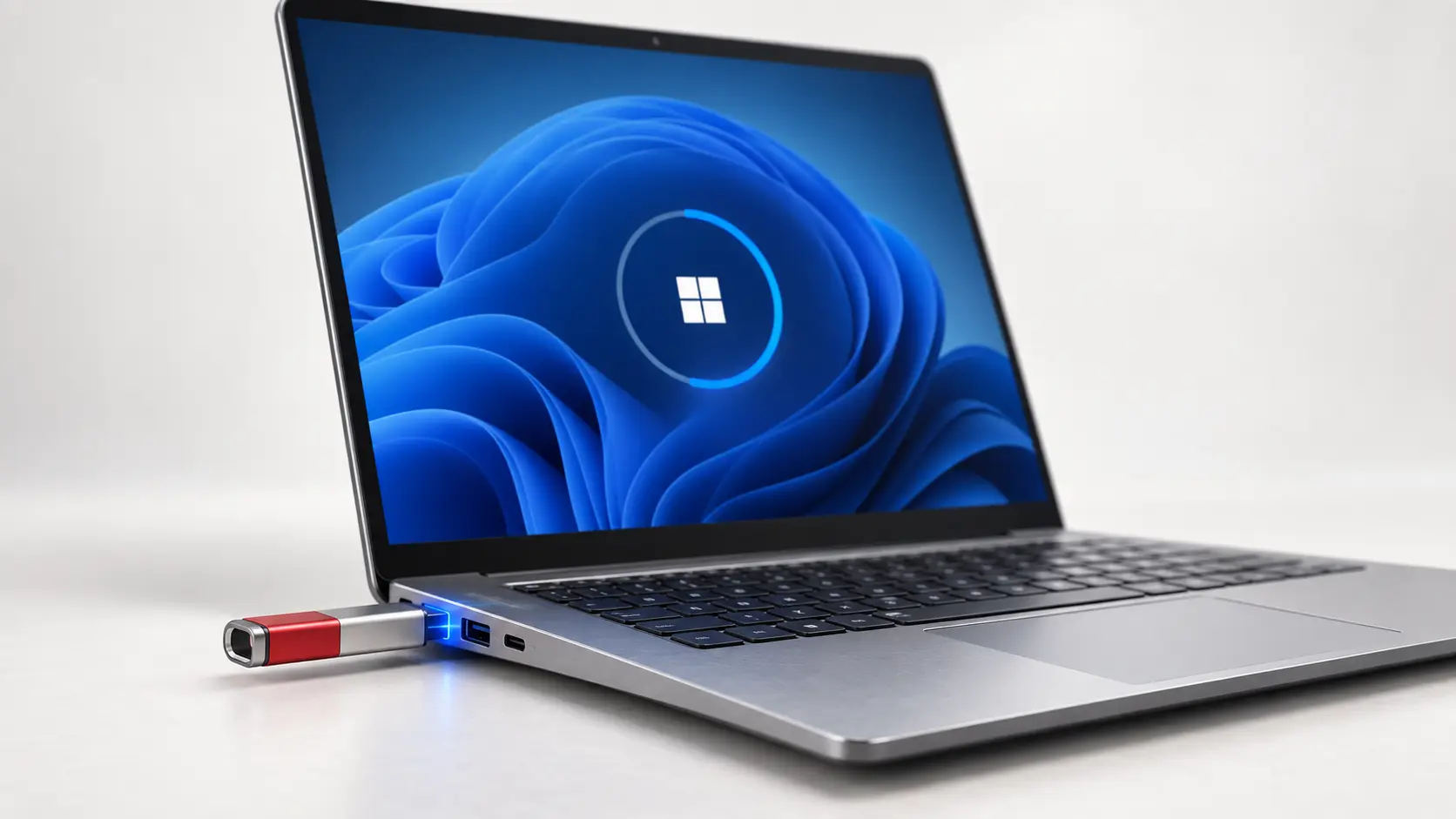
Stecke den bootfähigen USB-Stick direkt in einen USB-Anschluss des Rechners. Verwende nach Möglichkeit keinen USB-Hub. Starte den PC anschließend neu.
Falls das Bootmenü beim Neustart nicht erscheint, fahre den Rechner vollständig herunter und schalte ihn danach wieder ein. Manche Systeme reagieren beim normalen Windows-Neustart zu spät auf die Bootmenü-Taste.
Schritt 2: Bootmenü öffnen
Drücke direkt nach dem Einschalten mehrfach die Taste für das Bootmenü. Welche Taste funktioniert, hängt vom Hersteller und teilweise vom konkreten Modell ab.
| Hersteller | Häufig verwendete Bootmenü-Taste |
|---|---|
| Acer | F12 |
| Dell | F12 |
| HP | Esc oder F9 |
| Lenovo | F12 |
| MSI | F11 |
Die Einblendung beim Einschalten oder das Handbuch des Herstellers ist im Zweifel zuverlässiger als diese Übersicht. Bei einigen Rechnern öffnet F2, Entf oder Esc zunächst die BIOS- beziehungsweise UEFI-Einstellungen. Dort lässt sich die Startreihenfolge ebenfalls anpassen.
Schritt 3: USB-Stick als Startmedium auswählen
Wähle im Bootmenü den angeschlossenen USB-Stick aus. Wird derselbe Stick zweimal angezeigt, ist der Eintrag mit dem Zusatz UEFI normalerweise die richtige Wahl für Windows 11.
Bestätige die Auswahl. Falls anschließend die Aufforderung erscheint, zum Starten vom Installationsmedium eine Taste zu drücken, drücke eine beliebige Taste. Danach lädt die Windows-Installationsumgebung. Das kann einen Moment dauern.
Das Windows-11-Setup starten
Sobald die Installationsoberfläche erscheint, kannst du Sprache, Edition und Lizenz festlegen. Die genaue Darstellung kann sich je nach Version des Installationsmediums leicht unterscheiden.
Schritt 4: Sprache und Tastatur auswählen
Wähle die gewünschte Sprache, das Zeit- und Währungsformat sowie die passende Tastaturbelegung. Bei neueren Installationsmedien werden Sprache und Tastatur möglicherweise in zwei aufeinanderfolgenden Fenstern abgefragt.
Kontrolliere besonders die Tastaturbelegung. Eine falsche Auswahl fällt sonst häufig erst auf, wenn später ein WLAN-Passwort eingegeben werden soll.
Schritt 5: Neuinstallation beginnen
Klicke in der klassischen Installationsoberfläche auf Jetzt installieren. In einer neueren Variante des Setups wählst du zunächst Windows 11 installieren und bestätigst, dass bei der Neuinstallation Dateien, Apps und Einstellungen gelöscht werden.
Die ebenfalls angebotenen Reparaturoptionen sind für diesen Ablauf nicht erforderlich. Sie sind nur dann sinnvoll, wenn du ein bestehendes Windows reparieren möchtest, ohne direkt eine vollständige Neuinstallation durchzuführen.
Schritt 6: Product Key und Edition festlegen
Wenn das Setup nach einem Product Key fragt, kannst du einen gültigen Windows-11-Schlüssel eingeben. Besitzt der Rechner bereits eine passende digitale Lizenz oder ist der Schlüssel in der Gerätefirmware gespeichert, erscheint die Abfrage möglicherweise gar nicht.
Mit einer vorhandenen digitalen Lizenz kannst du außerdem Ich habe keinen Product Key auswählen. Wichtig ist dann, im nächsten Fenster genau die Edition zu wählen, die zur Lizenz gehört – beispielsweise Home oder Pro. Hast du weder einen gültigen Produktschlüssel noch eine digitale Lizenz, solltest du die Installation an dieser Stelle nicht ohne einen Plan für die spätere Aktivierung fortsetzen.
Akzeptiere danach die Lizenzbedingungen und gehe zum nächsten Schritt weiter.
Systemlaufwerk löschen und Windows 11 installieren
Jetzt kommt der entscheidende Teil der Neuinstallation. Nimm dir für die Auswahl des Laufwerks Zeit; ein versehentlich gelöschter Datenträger lässt sich nicht einfach über den Zurück-Button wiederherstellen.
Schritt 7: Benutzerdefinierte Installation wählen
Zeigt das Setup die Auswahl zwischen Upgrade und benutzerdefinierter Installation, wähle Benutzerdefiniert: nur Windows installieren. Nur damit erhältst du die für eine saubere Neuinstallation benötigte Laufwerksauswahl.
Bei neueren Installationsmedien kann diese Entscheidung bereits zuvor über die Option Windows 11 installieren und die Bestätigung der vollständigen Löschung erfolgt sein. In diesem Fall gelangst du direkt zur Auswahl des Installationsortes.
Schritt 8: Partitionen des Zielsystemlaufwerks löschen
Im Fenster mit den Laufwerken werden die vorhandenen Partitionen angezeigt. Das bisherige Systemlaufwerk ist häufig als Datenträger 0 aufgeführt. Verlasse dich aber nicht allein auf die Nummer: Vergleiche zusätzlich die angezeigte Speicherkapazität mit deinen Notizen.
Markiere nacheinander ausschließlich die Partitionen des Laufwerks, auf dem Windows neu installiert werden soll, und wähle Partition löschen. Bestätige den jeweiligen Hinweis. Wiederhole den Vorgang, bis auf diesem Datenträger nur noch Nicht zugewiesener Speicherplatz vorhanden ist.
Achtung: Sind mehrere SSDs oder Festplatten eingebaut, dürfen die Partitionen der anderen Datenträger nicht gelöscht werden. Wenn du an dieser Stelle feststellst, dass noch wichtige Dateien fehlen, brich die Installation ab und sichere sie zuerst.
Schritt 9: Installation auf dem freien Speicherplatz starten
Markiere den nicht zugewiesenen Speicherplatz des richtigen Ziellaufwerks und klicke auf Weiter. Windows legt die benötigten Systempartitionen automatisch an und beginnt mit dem Kopieren der Dateien.
Während der Installation startet der Rechner mehrmals neu. Schalte ihn nicht aus. Wenn erneut die Aufforderung erscheint, eine Taste zum Starten vom USB-Stick zu drücken, drücke diesmal keine Taste. Andernfalls beginnt das Setup wieder von vorn.
Sollte der PC trotzdem erneut in der Installationsoberfläche landen, entferne den USB-Stick nach dem ersten vollständigen Neustart oder stelle das interne Laufwerk im Bootmenü wieder an die erste Stelle.
Die erste Einrichtung von Windows 11 abschließen
Nach dem Kopieren der Dateien folgt die Windows-Ersteinrichtung. Jetzt werden unter anderem Region, Netzwerk und Benutzerkonto festgelegt.
Schritt 10: Region, Netzwerk und Benutzerkonto einrichten
Folge den Anweisungen auf dem Bildschirm und wähle Region sowie Tastaturlayout. Verbinde den PC anschließend mit dem Netzwerk. Je nach Edition und aktueller Windows-Version führt dich die Einrichtung durch die Anmeldung mit einem Microsoft-Konto.
Übernimm die vorgeschlagenen Datenschutz- und Geräteeinstellungen nicht ungesehen. Lies die einzelnen Optionen durch und entscheide, welche Diagnose-, Standort- und Personalisierungsfunktionen du verwenden möchtest.
Schritt 11: Updates, Treiber und Aktivierung kontrollieren
Sobald der Windows-Desktop erscheint, ist die Arbeit noch nicht ganz erledigt:
- Öffne Einstellungen > Windows Update und installiere alle verfügbaren Updates.
- Starte den PC neu und suche anschließend erneut nach Updates.
- Prüfe im Geräte-Manager, ob für einzelne Komponenten noch Treiber fehlen.
- Lade benötigte Chipsatz-, Netzwerk- oder Grafiktreiber bevorzugt beim Geräte- beziehungsweise Komponentenhersteller herunter.
- Öffne Einstellungen > System > Aktivierung und kontrolliere den Aktivierungsstatus.
- Installiere deine Programme neu und kopiere die gesicherten Dateien zurück.
Damit ist Windows 11 sauber neu installiert und der USB-Stick wird für den normalen Systemstart nicht mehr benötigt.
Wenn die Windows-11-Installation nicht weitergeht
Nicht jeder PC zeigt dieselben Menüs. Viele Probleme lassen sich jedoch bereits anhand des Installationsschritts eingrenzen.
Der USB-Stick erscheint nicht im Bootmenü
Teste zunächst einen anderen USB-Anschluss und kontrolliere, ob der Stick mit dem Media Creation Tool wirklich als startfähiges Medium erstellt wurde. Wird ein UEFI-Eintrag angeboten, wähle diesen. Prüfe außerdem die Startreihenfolge im BIOS beziehungsweise UEFI und fahre den Rechner einmal vollständig herunter.
Das gewünschte Laufwerk wird nicht angezeigt
Bei manchen Systemen benötigt das Windows-Setup einen zusätzlichen Treiber für den Speichercontroller. Lade den passenden Treiber beim Geräte- oder Mainboardhersteller herunter und nutze im Setup die Funktion zum Laden eines Treibers. Ändere Einstellungen wie Intel RST oder VMD nicht auf Verdacht, da dadurch ein bereits vorhandenes System unbrauchbar werden kann.
Windows 11 weist den PC als inkompatibel zurück
Bleibt das Setup bei der Kompatibilitätsprüfung stehen, kontrolliere zuerst, was genau bemängelt wird. Für eine reguläre Installation müssen unter anderem TPM 2.0, UEFI mit Secure Boot und ein von Microsoft unterstützter 64-Bit-Prozessor vorhanden sein. Ändere im UEFI nichts auf Verdacht. Unsere Anleitung zur Windows-11-Kompatibilität zeigt, wie du TPM, Secure Boot und den Prozessor kontrollierst.
Microsoft warnt davor, Windows 11 auf nicht unterstützter Hardware zu installieren. Solche Geräte werden nicht offiziell unterstützt; auch die Bereitstellung von Updates ist nicht garantiert.
Nach dem Neustart beginnt die Installation erneut
In diesem Fall startet der PC erneut vom USB-Stick. Drücke nach dem ersten Neustart keine Taste, wenn der Hinweis zum Starten vom Installationsmedium erscheint. Hilft das nicht, entferne den Stick, sobald die Dateien kopiert wurden, oder wähle im Bootmenü die interne SSD.
Häufig gestellte Fragen zur Windows-11-Neuinstallation
Wie groß muss der USB-Stick für Windows 11 sein?
Für das Media Creation Tool sollte der Stick mindestens 8 GB fassen. Nimm am besten einen Stick, auf dem nichts Wichtiges gespeichert ist: Das Tool richtet ihn neu ein und entfernt dabei seinen bisherigen Inhalt.
Werden bei der Neuinstallation alle Dateien gelöscht?
Bei der hier beschriebenen sauberen Neuinstallation werden Dateien, Programme und Einstellungen auf dem ausgewählten Systemlaufwerk entfernt. Andere Laufwerke bleiben nur dann unberührt, wenn du sie bei der Partitionsauswahl nicht veränderst. Ein aktuelles Backup ist deshalb unverzichtbar.
Kann ich Windows 11 ohne Product Key installieren?
Die Auswahl Ich habe keinen Product Key ist sinnvoll, wenn auf dem Gerät bereits eine passende digitale Lizenz vorhanden ist, ein Schlüssel in der Firmware gespeichert wurde oder du Windows später mit einem gültigen Key aktivierst. Wähle dabei immer die Edition, die zu deiner Lizenz gehört.
Muss ich bei der Neuinstallation wieder Home oder Pro auswählen?
Ja. Die installierte Edition muss zur vorhandenen Lizenz passen. Eine digitale Home-Lizenz aktiviert Windows 11 Pro nicht automatisch. Wenn du unsicher bist, prüfe die bisherige Edition vor der Neuinstallation unter Einstellungen > System > Info.
Warum wird der USB-Stick im Bootmenü nicht angezeigt?
Mögliche Ursachen sind ein nicht korrekt erstelltes Installationsmedium, ein ungeeigneter USB-Anschluss oder eine falsche Startreihenfolge. Bei zwei Einträgen für denselben Stick solltest du normalerweise die Variante mit dem Zusatz UEFI wählen.
Was kann ich tun, wenn keine SSD oder Festplatte angezeigt wird?
Häufig fehlt dem Setup ein Treiber für den Speichercontroller. Den passenden Treiber erhältst du beim Hersteller des PCs oder Mainboards. Er kann während der Laufwerksauswahl über die entsprechende Treiberfunktion geladen werden.
Wie lange dauert die Neuinstallation von Windows 11?
Das hängt vor allem von der Geschwindigkeit des USB-Sticks, der SSD und des Computers ab. Die eigentliche Installation ist auf einem aktuellen PC häufig schnell erledigt. Plane trotzdem zusätzliche Zeit für die Ersteinrichtung, Windows-Updates, Treiber und Programme ein.
Kann ich den Installationsstick später wieder normal verwenden?
Ja. Wenn du ihn nicht mehr als Notfall- oder Installationsmedium behalten möchtest, kannst du den USB-Stick nach der erfolgreichen Einrichtung neu formatieren und wieder für gewöhnliche Dateien verwenden.
Wird Windows nach der Neuinstallation automatisch aktiviert?
Bei unveränderter Hardware und einer vorhandenen digitalen Lizenz geschieht das häufig automatisch, sobald der PC mit dem Internet verbunden ist. Voraussetzung ist, dass du dieselbe Windows-Edition installierst. Nach einem größeren Hardwarewechsel kann die Aktivierungsproblembehandlung notwendig sein.
Fazit: Mit guter Vorbereitung gelingt die saubere Neuinstallation
Eine Windows-11-Neuinstallation mit USB-Stick ist kein komplizierter Vorgang, wenn du die Schritte in der richtigen Reihenfolge ausführst. Bereite zuerst den Installationsstick und dein Backup vor, starte den Rechner anschließend über das Bootmenü und kontrolliere bei der Laufwerksauswahl besonders sorgfältig den richtigen Datenträger.
Der wichtigste Moment ist das Löschen der Partitionen. Sobald dort das richtige Systemlaufwerk ausgewählt wurde, übernimmt das Windows-Setup den größten Teil der Arbeit selbst. Nach der Ersteinrichtung fehlen nur noch Updates, Treiber, Programme und deine gesicherten Dateien.