





Office 2019 installieren und aktivieren: Schritt-für-Schritt-Anleitung
Vor dem Download: Lizenz und Installationsweg prüfen
Für Office 2019 gibt es nicht nur einen einzigen Downloadweg. Manche Ausgaben werden über einen Link in der Bestellmail bereitgestellt, andere nach dem Einlösen des Product Keys mit einem Microsoft-Konto verknüpft. Bei Firmen- und Volumenlizenzen kann wiederum ein eigenes Installationsverfahren vorgesehen sein. Prüfe deshalb zuerst, welche Angaben du zu deiner Bestellung erhalten hast.
Die folgenden Schritte gelten für Office Standard 2019 und Office Professional Plus 2019 auf einem Windows-PC. Je nach Installationspaket können Schaltflächen und Dialoge etwas anders heißen. Entscheidend ist, dass die heruntergeladene Ausgabe zu deiner Lizenz passt.
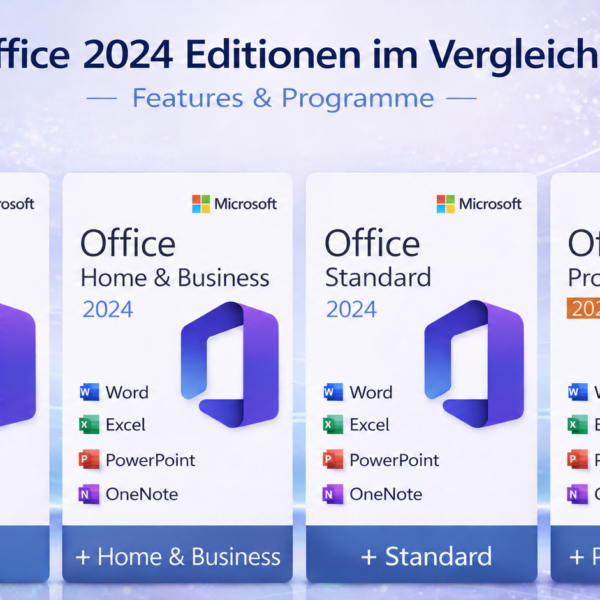
Behalte außerdem den Supportstatus im Blick: Seit dem 14. Oktober 2025 stellt Microsoft für Office 2019 keine neuen Sicherheitsupdates, Fehlerkorrekturen und keinen regulären technischen Support mehr bereit. Die Programme funktionieren nach diesem Datum weiter, werden aber nicht mehr gegen neu entdeckte Schwachstellen abgesichert. Für einen dauerhaft genutzten Arbeitsrechner ist daher eine unterstützte Office-Version die sinnvollere Lösung. Welche aktuelle Dauerlizenz passt, zeigt unser Vergleich der Office-2024-Editionen für Windows.
Das solltest du vor der Installation bereitlegen
Öffne die Bestellbestätigung und kontrolliere den vollständigen Produktnamen. Office Standard 2019 und Office Professional Plus 2019 sind unterschiedliche Ausgaben. Ein Product Key lässt sich nicht beliebig zwischen ihnen austauschen.
Für den weiteren Ablauf benötigst du:
- den Downloadlink aus der Bestellmail oder das Microsoft-Konto, dem Office zugeordnet wurde
- den Product Key, sofern deine Lizenz über einen Schlüssel aktiviert wird
- Administratorrechte auf dem Windows-PC
- eine stabile Internetverbindung für Download und Aktivierung
- genügend freien Speicherplatz für Setup-Dateien und Office-Programme
- eine Sicherung lokaler Outlook-Daten, Vorlagen und Makros, falls bereits Office installiert ist
Gib den vollständigen Product Key weder in einem öffentlichen Forum noch auf einem Screenshot weiter. Für eine Supportanfrage reichen zunächst Bestellnummer, Produktbezeichnung und die genaue Fehlermeldung.
Was mit einer vorhandenen Office-Version passiert
Lösche ein bereits installiertes Office nicht automatisch. Möchtest du die bisherige Version behalten, prüfe zuerst, ob beide Installationen nebeneinander betrieben werden können. Unterschiedliche Bit-Versionen lassen sich nicht mischen; auch verschiedene Installationstechniken können sich gegenseitig blockieren.
Soll Office 2019 die bestehende Ausgabe ersetzen oder meldet das Setup einen Konflikt, sichere deine Daten und deinstalliere die störende Installation. Unter Windows 11 führt der Weg über Einstellungen > Apps > Installierte Apps. Je nach Windows-Version findest du Office auch unter Systemsteuerung > Programme > Programme und Features. Starte den Rechner nach der Deinstallation neu, bevor du das neue Setup öffnest.
32 oder 64 Bit: Die vorhandene Software entscheidet mit
Startest du die Einrichtung auf einem passenden 64-Bit-System, wählt der Office-2019-Installer in der Regel ebenfalls 64 Bit. Möchtest du stattdessen die 32-Bit-Ausgabe nutzen, musst du sie gezielt in den Installationsoptionen auswählen. Welche Variante auf deinem Rechner sinnvoll ist, hängt vor allem von Windows, bereits installierten Office-Programmen und den verwendeten Erweiterungen ab.
| Ausgangssituation | Passende Variante | Warum? |
|---|---|---|
| Moderner 64-Bit-PC ohne alte Office-Erweiterungen | 64 Bit | Mehr nutzbarer Arbeitsspeicher und passend für große Dateien oder Datenmodelle |
| Ältere COM-Add-ins, MAPI-Anwendungen oder 32-Bit-Steuerelemente werden benötigt | 32 Bit | Solche Erweiterungen funktionieren häufig nur mit 32-Bit-Office |
| Auf dem PC läuft ein 32-Bit-Windows | 32 Bit | Eine 64-Bit-Office-Installation ist auf diesem System nicht möglich |
| Visio, Project oder ein anderes Office-Programm ist bereits installiert | Gleiche Bit-Version wie das vorhandene Programm | 32- und 64-Bit-Office-Komponenten können nicht gemeinsam installiert werden |
Bearbeitest du sehr große Excel-Datenmodelle, PowerPoint-Dateien mit vielen hochauflösenden Medien oder umfangreiche Project-Dateien, bietet 64 Bit mehr Spielraum. Für ältere Fachsoftware, Makros und Add-ins ist 32 Bit häufig kompatibler.
Welche Architektur momentan installiert ist, kannst du in Word oder Excel unter Datei > Konto > Info zu Word beziehungsweise Info zu Excel nachsehen. Möchtest du von 32 auf 64 Bit oder in die andere Richtung wechseln, muss die vorhandene Office-Ausgabe zuerst deinstalliert werden.
Office 2019 herunterladen
Nutze den Downloadweg, der zu deiner Bestellung gehört. Ein Händler-Download, eine kontogebundene Lizenz und eine vom Unternehmen verwaltete Installation folgen nicht zwingend demselben Ablauf.
Installationsdatei aus der KeyPanda-Mail laden
Enthält deine Bestellmail einen Downloadlink, öffne ihn direkt auf dem Ziel-PC. Wähle Office 2019 in der bestellten Ausgabe, die gewünschte Sprache und – falls angeboten – 32 oder 64 Bit. Speichere die Installationsdatei im Ordner Downloads.
Die Datei kann beispielsweise Office_2019_Setup.exe heißen. Der Name ist jedoch vom bereitgestellten Paket abhängig und kann abweichen. Öffne im Zweifel erneut den ursprünglichen Link aus der Bestellung, statt auf ein beliebiges Downloadportal auszuweichen.
Office über das Microsoft-Konto herunterladen
Einige Office-2019-Produkte werden beim ersten Einrichten unter office.com/setup mit einem Microsoft-Konto verknüpft. Dort meldest du dich an und löst den neuen Product Key einmalig ein. Merke dir unbedingt, welches Konto du dabei verwendest.
Wurde der Schlüssel bereits eingelöst, rufst du für eine spätere Installation das Microsoft-Konto-Dashboard auf. Melde dich mit dem verknüpften Konto an, suche das hinterlegte Office-Produkt und wähle Installieren. Falls zusätzliche Optionen angeboten werden, kannst du dort Sprache und Bit-Version festlegen.
Von einer Organisation bereitgestelltes Office installieren
Office Standard 2019 und Office Professional Plus 2019 wurden auch über Volumenlizenzen verteilt. Stammt deine Ausgabe von einem Arbeitgeber, einer Schule oder einer anderen Organisation, nutze nur deren Installationspaket und Aktivierungsweg. Eine Anmeldung im Unternehmensnetzwerk oder per VPN kann dafür erforderlich sein.
Office 2019 unter Windows installieren
Schließe Word, Excel, Outlook, OneNote und andere Office-Programme. Speichere offene Dateien, damit während der Einrichtung nichts verloren geht.
Schritt 1: Setup aus dem Downloadordner starten
Öffne den Explorer mit Windows-Taste + E und wähle links Downloads. Starte die heruntergeladene Setup-Datei mit einem Doppelklick. Die Benutzerkontensteuerung fragt möglicherweise, ob die Anwendung Änderungen am Gerät vornehmen darf. Bestätige mit Ja, wenn die Datei aus dem vorgesehenen Download stammt.
Schritt 2: Installation ausführen
Abhängig vom Paket beginnt die Installation sofort oder es erscheint zunächst ein Assistent. Lies die angezeigten Lizenzbedingungen. Möchtest du fortfahren, bestätige sie und klicke auf Installieren oder Jetzt installieren.
Während der Einrichtung kann das Setup weitere Dateien aus dem Internet laden. Lass den PC eingeschaltet und trenne die Verbindung nicht. Der Fortschrittsbalken bewegt sich zeitweise nur langsam; starte die Setup-Datei deshalb nicht ein zweites Mal.
Schritt 3: Installation beenden und Word öffnen
Meldet das Setup den erfolgreichen Abschluss, klicke auf Schließen. Suche anschließend im Startmenü nach Word 2019 und öffne die Anwendung. Bei einer älteren Desktop-Verknüpfung ist nicht immer sofort erkennbar, welche Office-Version darüber gestartet wird.
Verlangt Windows einen Neustart, führe ihn aus. Das ist besonders nach der Deinstallation einer anderen Office-Version sinnvoll.
Office 2019 aktivieren
Beim ersten Start kann Word die Lizenzbedingungen anzeigen oder direkt nach einer Anmeldung beziehungsweise einem Product Key fragen. Erstelle ein leeres Dokument, falls du zunächst auf der Startseite landest.
Product Key in Word eingeben
Öffne Datei > Konto. Im Bereich Produktinformationen wählst du Product Key ändern oder die dort angebotene Aktivierungsfunktion. Füge den Schlüssel aus deiner Bestellbestätigung ein und folge den Hinweisen auf dem Bildschirm.
Siehst du nach der Eingabe ein weiteres Fenster oder ein hervorgehobenes Symbol in der Taskleiste, öffne es und bestätige die noch ausstehenden Lizenzschritte. Schließe anschließend alle Office-Anwendungen und starte Word erneut.
Aktivierung mit dem Microsoft-Konto
Ist Office bereits einem Microsoft-Konto zugeordnet, melde dich in der Anwendung mit genau diesem Konto an. Bei einem schon eingelösten Key ist eine erneute Eingabe unter office.com/setup normalerweise nicht erforderlich. Office verwendet stattdessen die im Konto hinterlegte Lizenz.
Prüfen, ob Office aktiviert ist
Öffne in Word wieder Datei > Konto. Unter Produktinformationen sollte Office nun als aktiviert angezeigt werden. Steht dort weiterhin Nicht lizenziertes Produkt, notiere die vollständige Meldung sowie einen eventuell genannten Fehlercode. So lässt sich der Grund gezielter eingrenzen.
Typische Probleme bei Installation und Aktivierung lösen
Beginne bei der Meldung, die tatsächlich auf dem Bildschirm steht. Eine erneute Installation hilft wenig, wenn in Wirklichkeit die Bit-Version oder die Lizenz nicht zum Produkt passt.
32- und 64-Bit-Version blockieren sich
Findet das Setup eine Office-Komponente mit der anderen Architektur, musst du dich für eine Bit-Version entscheiden. Berücksichtige dabei auch einzelne Programme wie Visio oder Project. Deinstalliere die nicht passende Komponente, starte Windows neu und führe danach das gewünschte Office-Setup aus.
Das Setup öffnet sich nicht oder bricht ab
Kontrolliere, ob genügend Speicherplatz vorhanden ist und die Internetverbindung funktioniert. Lade die Datei noch einmal aus der Bestellmail oder dem Microsoft-Konto herunter. Öffne das Setup nicht mehrfach und schalte die Sicherheitssoftware nicht pauschal aus. Zeigt sie eine Warnung, prüfe stattdessen Dateiquelle und Meldung.
Der Product Key passt nicht zur installierten Ausgabe
Vergleiche Office Standard 2019, Office Professional Plus 2019 oder eine andere Produktbezeichnung mit deiner Bestellung. Ein gültiger Schlüssel für eine andere Edition kann die vorhandene Installation nicht aktivieren. Entferne in diesem Fall die falsche Ausgabe und installiere das zum Key gehörende Paket.
Die Meldung „Dieser Product Key wurde bereits verwendet“ erscheint
Bei einer kontogebundenen Lizenz ist diese Meldung häufig ein Hinweis darauf, dass der Key schon erfolgreich eingelöst wurde. Melde dich mit dem damaligen Microsoft-Konto an und installiere Office über das Konto-Dashboard. Wurde der Schlüssel laut Bestellung nicht an ein Konto gebunden oder kennst du das verwendete Konto nicht, wende dich mit Bestellnummer und Fehlermeldung an den Händler.
Office bleibt als nicht lizenziertes Produkt markiert
Beende sämtliche Office-Anwendungen und starte Word neu. Prüfe unter Datei > Konto, welche Edition installiert ist und welches Konto angezeigt wird. Bei einer Firmenlizenz kann die Aktivierung zusätzlich eine Verbindung zum Unternehmensnetz oder VPN verlangen. Bleibt die Warnung bestehen, sichere den Fehlercode für die weitere Prüfung.
Häufig gestellte Fragen zur Office-2019-Installation
Mit einer vorhandenen Lizenz und einem erreichbaren Installationspaket ist die Installation weiterhin möglich. Seit dem 14. Oktober 2025 erhält Office 2019 allerdings keine neuen Sicherheitsupdates und keinen regulären Microsoft-Support mehr.
Ja, das Supportende deaktiviert die installierten Programme nicht. Word, Excel und andere Anwendungen können weiterlaufen. Neu entdeckte Sicherheitslücken werden jedoch nicht mehr behoben, weshalb eine unterstützte Office-Version für den dauerhaften Einsatz vorzuziehen ist.
Office 2019 kann auf Windows-11-Rechnern weiterhin laufen. Die Office-Version selbst befindet sich aber außerhalb des Supports und bekommt keine neuen Kompatibilitäts- oder Sicherheitskorrekturen. Für einen verlässlich betreuten Arbeitsplatz solltest du eine aktuelle Office-Ausgabe einsetzen.
Das richtet sich nach der Lizenz. Manche Produkte werden einmalig unter office.com/setup eingelöst und dadurch einem Microsoft-Konto zugeordnet. Direkt bereitgestellte oder durch eine Organisation verwaltete Ausgaben können einen anderen Aktivierungsweg nutzen.
Für einen modernen 64-Bit-PC ohne alte Erweiterungen ist 64 Bit meist passend und bei Office 2019 grundsätzlich die Standardauswahl. Benötigst du ältere 32-Bit-Add-ins, MAPI-Anwendungen oder Steuerelemente, kann 32 Bit die bessere Wahl sein. Auf einem 32-Bit-Windows ist ausschließlich 32-Bit-Office möglich.
Nicht grundsätzlich. Die Deinstallation wird nötig, wenn das vorhandene Office ersetzt werden soll, eine unvereinbare Installationstechnik verwendet oder zwischen 32 und 64 Bit gewechselt wird. Sichere vorher lokale Outlook-Dateien, Vorlagen und Makros.
Office kann beim ersten Start danach fragen. Andernfalls öffnest du in Word Datei > Konto und wählst unter Produktinformationen die Funktion zum Ändern des Product Keys. Bei einer kontogebundenen Ausgabe meldest du dich mit dem zugehörigen Microsoft-Konto an.
Bei einer Office-Version mit Kontobindung wurde der Schlüssel häufig schon eingelöst. Das Produkt liegt dann im damals verwendeten Microsoft-Konto. Melde dich dort an und starte die Installation aus dem Konto-Dashboard, statt den Key erneut einzulösen.
Ob ein Gerätewechsel erlaubt ist, hängt von den Bedingungen deiner Lizenz ab. Technisch erfolgt die Neuinstallation entweder über den ursprünglichen Download oder das verknüpfte Microsoft-Konto. Prüfe vor dem Wechsel, für wie viele Geräte die erworbene Lizenz gilt und ob sie übertragen werden darf.
Fazit: Passendes Paket laden und Aktivierungsweg beibehalten
Die Installation selbst ist schnell erledigt: Setup aus der Bestellmail oder dem Microsoft-Konto laden, Datei ausführen und anschließend Word öffnen. Vorher solltest du jedoch Produktedition und Bit-Version prüfen. Stimmen diese Angaben nicht mit der Lizenz oder bereits vorhandenen Office-Komponenten überein, scheitert die Einrichtung oft schon vor der Aktivierung.
Wurde der Product Key bei Microsoft eingelöst, bleibt das damals verwendete Konto der zentrale Zugang für spätere Installationen. Bei einem direkten Händlerpaket hältst du dich an die Angaben aus der Bestellmail. Prüfe nach dem ersten Start unter Datei > Konto, ob Office als aktiviert angezeigt wird.
Trotz erfolgreicher Aktivierung bleibt Office 2019 außerhalb des Supports. Auf einem selten genutzten Altgerät mag die Installation bewusst gewählt sein. Für tägliche Arbeit, E-Mail-Anhänge und Dokumente aus externen Quellen ist der Umstieg auf eine unterstützte Office-Version sicherer.
Quellen
- Microsoft: Download und Neuinstallation älterer Office-Versionen
- Microsoft: Was nach dem Supportende von Office 2019 gilt
- Microsoft: Entscheidungshilfe für Office mit 32 oder 64 Bit
- Microsoft: Office vollständig von einem PC entfernen
- Microsoft: Fehler bei der Office-Installation beheben
- Microsoft: Bereits verwendeten Office-Product-Key erneut nutzen