



Von Windows 10 auf Windows 11 upgraden: So gelingt der Wechsel
Der Wechsel gelingt am besten, solange Windows 10 noch sauber läuft
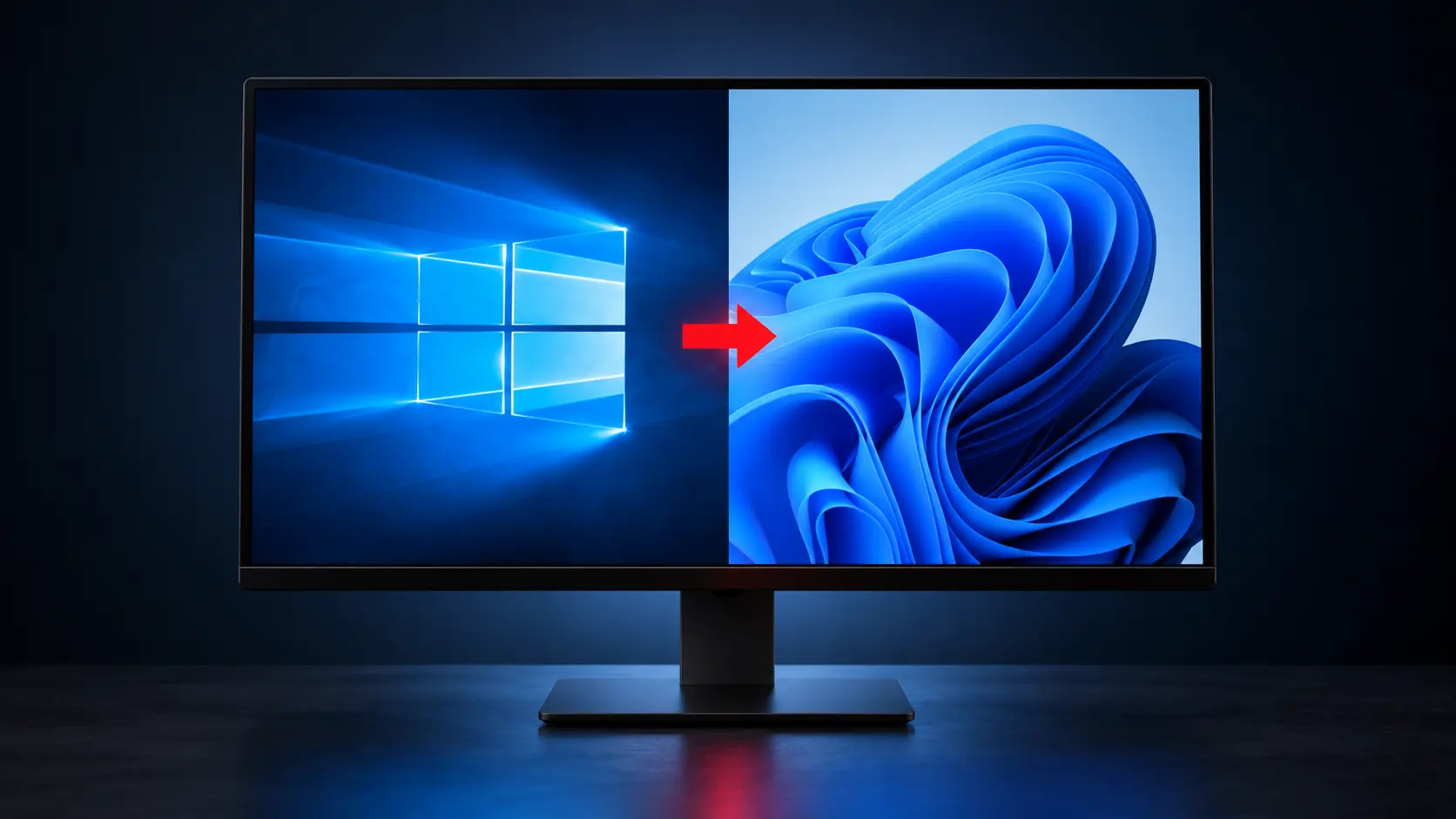
Beim Wechsel auf Windows 11 wird dein bisheriges System in der Regel nicht leergeräumt. Startest du die Installation direkt aus Windows 10 und ist der Rechner dafür freigegeben, wandern Benutzerdateien, installierte Programme und viele Einstellungen mit in das neue System. Trotzdem solltest du den Vorgang nicht mit einem gewöhnlichen monatlichen Update verwechseln: Das Betriebssystem wird ausgetauscht, der Rechner startet mehrmals neu und nicht jede ältere Software kommt mit dem Wechsel zurecht.
Da der reguläre Support für Windows 10 am 14. Oktober 2025 endete, ist die Entscheidung inzwischen dringlicher geworden. Ein funktionierender PC muss deshalb aber nicht überstürzt aktualisiert werden. Prüfe zuerst die Hardware, sichere wichtige Daten und nutze nach Möglichkeit Windows Update. Zeigt Microsoft dort noch kein Angebot an, kann eine vorübergehende Kompatibilitätssperre dahinterstecken.
Diese Anleitung führt dich durch die Vorbereitung und alle offiziell vorgesehenen Upgradewege. Du erfährst außerdem, wann ein USB-Stick deine Dateien behält, wann er sie löscht und wie du bei Problemen wieder zur vorherigen Windows-Version zurückkehrst.
Das Wichtigste in Kürze
- Das Upgrade von einem berechtigten und aktivierten Windows-10-Gerät auf Windows 11 ist laut Microsoft kostenlos.
- Prüfe die Eignung zuerst mit der PC-Integritätsprüfung. Ein schneller Prozessor allein reicht nicht; unter anderem müssen TPM 2.0, UEFI, Secure-Boot-Fähigkeit und ein freigegebenes Prozessormodell vorhanden sein.
- Sichere unersetzliche Dateien vor dem Start auf einem getrennten Datenträger oder in einem verlässlich synchronisierten Cloudspeicher.
- Windows Update ist der von Microsoft empfohlene Weg. Wird das Upgrade dort nicht angeboten, solltest du eine mögliche Schutzsperre nicht vorschnell mit einem anderen Tool umgehen.
- Beim üblichen Upgrade bleiben Dateien und Apps erhalten. Startest du den Rechner dagegen vom Installations-USB-Stick, wird eine neue Windows-Kopie installiert und die vorhandene Installation kann vollständig gelöscht werden.
- Nach dem Upgrade kannst du in den meisten Fällen zehn Tage lang zu Windows 10 zurückkehren. Neu installierte Apps, Treiber und geänderte Einstellungen werden beim Zurücksetzen nicht beibehalten.
Ist dein PC bereit für Windows 11?
Nicht jeder Rechner, auf dem Windows 10 flüssig läuft, ist automatisch für Windows 11 freigegeben. Für die Freigabe schaut Microsoft auf mehrere Bauteile gleichzeitig. Auf der Liste stehen eine zugelassene 64-Bit-CPU mit mindestens 1 GHz und zwei Kernen, wenigstens 4 GB RAM sowie ein Laufwerk mit 64 GB Kapazität. Zusätzlich muss der PC TPM 2.0 und UEFI mit Secure-Boot-Fähigkeit mitbringen. Verlangt werden außerdem eine DirectX-12-taugliche Grafikkarte mit WDDM-2.0-Treiber und ein HD-Bildschirm, dessen Diagonale mehr als 9 Zoll misst.
Der häufigste Denkfehler betrifft den Prozessor: Die Angabe „1 GHz und zwei Kerne“ genügt nicht. Das genaue Modell muss auch auf Microsofts Liste der freigegebenen CPUs stehen. Ebenso kann TPM 2.0 im Rechner vorhanden, aber in der Firmware ausgeschaltet sein.
PC-Integritätsprüfung ausführen
Für einen Windows-10-PC ist Microsofts PC-Integritätsprüfung der schnellste Test. Installiere die App von Microsoft, öffne sie und klicke im Bereich zu Windows 11 auf Jetzt überprüfen. Neben dem Ergebnis zeigt das Programm auch an, weshalb der Rechner geeignet oder nicht geeignet ist.
Einen Ablehnungsgrund solltest du einzeln prüfen. Ein deaktiviertes TPM oder Secure Boot lässt sich je nach Gerät im UEFI einschalten. Ein nicht unterstützter Prozessor ist dagegen keine Einstellungssache. Eine ausführliche Einordnung findest du in unserem Ratgeber zur Windows-11-Kompatibilität mit TPM, Secure Boot und älteren PCs.
Windows-Version und Architektur kontrollieren
Drücke Windows-Taste + R, gib winver ein und bestätige mit Enter. Für ein Upgrade über Windows Update oder den Installationsassistenten verlangt Microsoft mindestens Windows 10 Version 2004. In der Praxis sollte dein System vor dem Wechsel vollständig aktualisiert sein.
Unter Einstellungen > System > Info siehst du beim Eintrag Systemtyp, ob ein 64-Bit-System mit x64-Prozessor läuft. Der Installationsassistent und das Media Creation Tool von Microsoft funktionieren nur auf x64-PCs. Für ARM64-Geräte gibt es separate Abbilder beziehungsweise den von Microsoft vorgesehenen Weg über Windows Update.
Windows 10 vor dem Upgrade vorbereiten
Eine halbe Stunde Vorbereitung spart im Fehlerfall viel Zeit. Erledige die folgenden Punkte, bevor du auf Herunterladen und installieren klickst.
1. Persönliche Dateien getrennt sichern
Kopiere Dokumente, Fotos, Projektordner und andere unersetzliche Dateien auf eine externe SSD, eine Festplatte oder in einen Cloudspeicher. Öffne anschließend stichprobenartig einige gesicherte Dateien. Ein grünes Synchronisierungssymbol allein ist noch kein Beweis dafür, dass alles vollständig und lesbar angekommen ist.
Ein Upgrade ist auf Datenübernahme ausgelegt, ein Backup bleibt trotzdem unverzichtbar. Es schützt nicht nur vor einem Installationsfehler, sondern auch vor einem bereits vorhandenen Laufwerksproblem, das während des langen Schreibvorgangs sichtbar werden kann.
2. Aktivierung von Windows 10 prüfen
Öffne Einstellungen > Update und Sicherheit > Aktivierung. Dort sollte Windows als aktiviert erscheinen. Ein kostenloses Upgrade von einem berechtigten Gerät erhält eine digitale Windows-11-Lizenz. Hast du die Lizenz mit einem Microsoft-Konto verknüpft, kann das außerdem bei einer späteren Aktivierungsproblembehandlung helfen.
Notiere dir, ob du Windows 10 Home oder Pro verwendest. Das Upgrade führt grundsätzlich in die entsprechende Windows-11-Edition. Der Wechsel von Home zu Pro ist ein eigener Lizenzvorgang und nicht automatisch im kostenlosen Upgrade enthalten.
3. Windows und wichtige Treiber aktualisieren
Gehe zu Einstellungen > Update und Sicherheit > Windows Update, installiere die noch ausstehenden Updates und starte den PC neu. Prüfe beim Gerätehersteller außerdem, ob es aktuelle Firmware-, Chipsatz- oder Grafiktreiber für dein Modell gibt. Bei Notebooks und Komplett-PCs ist die Supportseite des Herstellers verlässlicher als ein beliebiges Treiberportal.
4. Genügend Speicherplatz schaffen
Das Systemlaufwerk braucht Platz für den Download, die temporären Installationsdateien und die bisherige Windows-Installation im Ordner Windows.old. Für den Installationsassistenten nennt Microsoft mindestens 9 GB freien Speicherplatz allein für den Download. Ist Laufwerk C: fast voll, entferne nicht benötigte temporäre Dateien und verschiebe große eigene Dateien vorübergehend auf ein anderes Laufwerk.
5. Wiederherstellungsdaten bereithalten
Ist BitLocker oder die Geräteverschlüsselung aktiv, sichere den Wiederherstellungsschlüssel, bevor du Firmware-Einstellungen wie TPM oder Secure Boot änderst. Bewahre außerdem Zugangsdaten für wichtige Programme und gegebenenfalls Lizenzschlüssel älterer Anwendungen griffbereit auf.
6. Störquellen für den Neustart vermeiden
Schließe das Notebook ans Netzteil an, speichere offene Arbeit und trenne nicht benötigte USB-Geräte. Tastatur, Maus und bei Bedarf Netzwerkadapter dürfen angeschlossen bleiben. Zusätzliche Festplatten, Drucker, ältere Audiointerfaces oder Spezialhardware lassen sich nach dem erfolgreichen Wechsel wieder verbinden.
Welcher Upgradeweg passt zu deinem PC?
Alle vier Varianten können Windows 11 installieren, aber nur drei davon eignen sich für einen Wechsel mit Datenübernahme. Entscheidend ist nicht allein das verwendete Medium, sondern von wo aus du das Setup startest.
| Methode | Sinnvoll, wenn … | Dateien und Apps | Wichtiger Hinweis |
|---|---|---|---|
| Windows Update | Microsoft das Upgrade für genau diesen PC freigegeben hat | werden beim normalen Upgrade übernommen | Empfohlener und einfachster Weg |
| Installationsassistent | ein kompatibler x64-PC aktualisiert werden soll und Windows Update noch kein Angebot zeigt | werden bei diesem Upgradeweg üblicherweise übernommen | Nicht verwenden, um eine bekannte Schutzsperre vorschnell zu umgehen |
| ISO oder USB-Medium aus Windows 10 starten | du das Setup kontrolliert aus dem laufenden System beginnen möchtest | Auswahl zwischen „Persönliche Dateien und Apps beibehalten“, „Nur persönliche Dateien“ und „Nichts“ | setup.exe muss innerhalb von Windows 10 gestartet werden |
| Vom USB-Stick booten | du bewusst eine saubere Neuinstallation planst | vorhandene Dateien, Apps und Einstellungen werden nicht übernommen | Vorher vollständig sichern; nicht mit einem Upgrade ohne Datenverlust verwechseln |
Wenn Windows Update das Upgrade anbietet, brauchst du weder ISO-Datei noch USB-Stick. Der Installationsassistent ist eine sinnvolle Alternative für den aktuell verwendeten, kompatiblen x64-PC. Ein Installationsmedium lohnt sich, wenn du mehrere Rechner vorbereitest, eine Neuinstallation planst oder für spätere Reparaturen gerüstet sein möchtest.
Upgrade über Windows Update installieren
Windows Update berücksichtigt neben den Mindestanforderungen auch bekannte Probleme mit bestimmten Treibern oder Programmen. Deshalb ist dieser Weg für die meisten Nutzer die beste Wahl.
- Öffne in Windows 10
Start > Einstellungen > Update und Sicherheit > Windows Update. - Klicke auf Nach Updates suchen.
- Installiere zunächst alle Updates für Windows 10 und starte den Rechner neu, falls Windows dazu auffordert.
- Suche erneut nach Updates. Erscheint der Hinweis, dass Windows 11 bereit ist, klicke auf Herunterladen und installieren.
- Lies die Lizenzbedingungen und bestätige mit Annehmen und installieren.
- Während des Downloads kannst du den PC in der Regel weiterverwenden. Speichere vor dem geforderten Neustart alle geöffneten Dateien.
- Starte den Rechner neu. Die Einrichtung läuft nun weiter und führt mehrere automatische Neustarts durch.
Schalte den PC während der eigentlichen Installation nicht aus. Nach der Anmeldung kann Windows noch einige Minuten für Treiber, Apps und Hintergrundarbeiten benötigen. Dass der Lüfter in dieser Phase häufiger läuft oder die Oberfläche kurzzeitig zäher reagiert, ist nicht ungewöhnlich.
Windows-11-Installationsassistent verwenden
Der Installationsassistent aktualisiert den PC, an dem du gerade arbeitest. Microsoft nennt ihn auf der Downloadseite die beste Option für die Installation auf dem aktuell verwendeten Gerät, empfiehlt bei einem Upgrade von Windows 10 aber weiterhin, auf die Freigabe über Windows Update zu warten.
Nutze den Assistenten deshalb vor allem dann, wenn die PC-Integritätsprüfung grünes Licht gibt, keine bekannte Schutzsperre besteht und du nicht länger auf die automatische Verteilung warten möchtest.
- Öffne die offizielle Seite Windows 11 herunterladen und lade den Windows-11-Installationsassistenten herunter.
- Starte die Datei mit Administratorrechten.
- Das Tool prüft die Hardware. Sind die Voraussetzungen erfüllt, bestätigst du die Lizenzbedingungen über Annehmen und installieren.
- Warte, bis der Assistent die Installationsdateien vorbereitet hat. Unterbrich die Internetverbindung währenddessen nicht absichtlich.
- Klicke auf Jetzt neu starten, sobald das Tool bereit ist.
Der Assistent setzt einen x64-Prozessor, eine Windows-10- oder Windows-11-Lizenz, mindestens Windows 10 Version 2004 und wenigstens 9 GB freien Speicherplatz für den Download voraus. Auf einem ARM-PC startet er nicht.
Mit ISO oder USB-Stick upgraden
Mit einer ISO-Datei oder einem Installations-USB-Stick hast du mehr Kontrolle. Für ein Upgrade mit Übernahme deiner Programme darfst du den Rechner jedoch nicht vom Stick starten. Melde dich zunächst ganz normal bei Windows 10 an und führe erst dort setup.exe aus.
ISO-Datei im Explorer bereitstellen
- Lade die ISO ausschließlich von Microsoft herunter.
- Klicke die Datei mit der rechten Maustaste an und wähle Bereitstellen.
- Öffne das neu angezeigte virtuelle DVD-Laufwerk.
- Starte
setup.exe. - Kontrolliere auf der Seite Bereit zur Installation, dass Persönliche Dateien und Apps beibehalten ausgewählt ist.
- Beginne die Installation erst, wenn die Zusammenfassung genau deinem Vorhaben entspricht.
Installationsmedium innerhalb von Windows 10 öffnen
Dasselbe Prinzip gilt für einen mit dem Media Creation Tool erstellten USB-Stick: Stecke ihn bei laufendem Windows 10 ein, öffne ihn im Explorer und starte setup.exe. Das Setup bietet standardmäßig an, persönliche Dateien und Apps zu übernehmen. Über Ändern, was beibehalten werden soll kannst du stattdessen nur persönliche Dateien oder gar nichts übernehmen.
Fehlt die Option zum Beibehalten von Apps, brich den Vorgang zunächst ab. Prüfe, ob Installationssprache, Architektur und Edition zur vorhandenen Installation passen und ob du das Setup wirklich aus dem laufenden Windows gestartet hast.
Eine ausführliche Anleitung zum Download und Erstellen des Mediums findest du unter Windows 11 ISO herunterladen und bootfähigen USB-Stick erstellen.
Boot vom USB-Stick bedeutet Neuinstallation
Startest du den PC über das Bootmenü direkt vom USB-Stick, öffnet sich die Windows-Installation außerhalb des vorhandenen Systems. Dieser Weg installiert eine neue Windows-Kopie; vorhandene Dateien, Apps und Einstellungen werden nicht übernommen. Das kann bei einem bewusst geplanten sauberen Neuaufsetzen richtig sein, ist aber kein Upgrade ohne Datenverlust.
Was passiert mit Dateien, Programmen und Lizenz?
Beim regulären Upgrade werden deine persönlichen Dateien und Daten in die neue Installation verschoben. Auch die meisten Anwendungen und Einstellungen bleiben bestehen. Microsoft weist dennoch darauf hin, dass problematische oder nachweislich inkompatible Apps während des Upgrades entfernt werden können. Bei alter Spezialsoftware, Druckern, Scannern oder Branchenprogrammen solltest du die Freigabe des Herstellers vorab prüfen.
Persönliche Dateien und Apps beibehalten
Diese Auswahl ist für den normalen Wechsel vorgesehen. Kontrolliere sie unmittelbar vor dem letzten Klick. Ein Backup bleibt nötig, selbst wenn das Setup die Übernahme zusagt.
Nur persönliche Dateien beibehalten
Dokumente und andere persönliche Dateien werden übernommen, installierte Anwendungen und Windows-Einstellungen dagegen entfernt. Diese Variante kann sinnvoll sein, wenn viele alte Programme das System belasten, du aber keine vollständige Neuinstallation möchtest.
Nichts beibehalten
Dateien, Apps und Einstellungen werden entfernt. Nutze diese Einstellung nur, wenn die Sicherung vollständig ist und du Windows bewusst neu aufbauen willst.
Aktivierung nach dem Upgrade
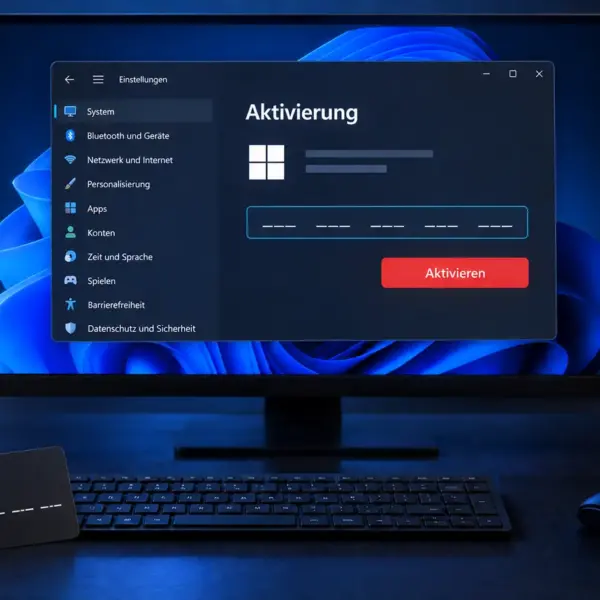
Bei einem kostenlosen Upgrade von einem berechtigten Gerät mit aktivierter Originalkopie entsteht laut Microsoft eine digitale Windows-11-Lizenz. In der Regel musst du keinen Product Key neu eingeben. Wichtig ist, bei derselben Edition zu bleiben: Aus Windows 10 Home wird Windows 11 Home, aus Windows 10 Pro wird Windows 11 Pro.
Nach der Installation findest du den Status unter Einstellungen > System > Aktivierung. Steht dort, dass Windows mit einer digitalen Lizenz aktiviert wurde, ist keine weitere Eingabe nötig.
Die ersten Kontrollen nach dem Upgrade
Nimm dir nach der ersten Anmeldung einige Minuten für einen Rundgang. Prüfe zuerst deine wichtigsten Ordner und öffne die Programme, auf die du täglich angewiesen bist. Teste anschließend Netzwerk, Ton, Webcam, Bluetooth, Drucker und weitere Geräte.
Öffne danach Einstellungen > Windows Update und suche so lange nach Updates, bis keine wichtigen Aktualisierungen mehr angeboten werden. Optionale Treiber solltest du nur installieren, wenn sie zu deiner Hardware passen oder ein konkretes Problem lösen. Bei auffälliger Grafik, fehlendem Ton oder instabiler Netzwerkverbindung ist die Supportseite des Geräteherstellers die nächste Anlaufstelle.
Kontrolliere außerdem die Aktivierung und die installierte Windows-Version. Mit Windows-Taste + R, winver und Enter siehst du Edition und Versionsstand. Microsoft bietet auf seiner Downloadseite derzeit Windows 11 Version 25H2 an; die wichtigsten Änderungen haben wir im Beitrag zu Windows 11 25H2 zusammengefasst.
Lösche den Ordner Windows.old nicht sofort. Er wird für die einfache Rückkehr zur vorherigen Windows-Version benötigt. Räume alte Installationsdateien erst auf, wenn Programme, Dateien und Geräte zuverlässig funktionieren und du sicher bei Windows 11 bleiben möchtest.
Wenn das Upgrade fehlt oder unterwegs abbricht
Ein geeignetes Gerät bekommt das Upgrade nicht zwingend sofort angezeigt. Windows Update kann die Installation wegen eines bekannten Problems mit einem Treiber, einer App oder einer bestimmten Hardwarekonfiguration vorübergehend zurückhalten. Eine solche Schutzsperre soll verhindern, dass du in einen bereits bekannten Fehler läufst.
Der PC gilt als kompatibel, aber Windows Update bleibt still
Installiere zuerst alle Windows-10-Updates und starte den Rechner neu. Prüfe dann bei der PC-Integritätsprüfung erneut den Status. Ist der PC weiterhin geeignet, warte bei einer bekannten Sperre auf den korrigierten Treiber oder das entsprechende Windows-Update. Der Installationsassistent sollte nicht dazu dienen, eine ausdrücklich bestehende Schutzsperre zu übergehen.
Das Setup meldet „Worum Sie sich kümmern sollten“
Lies den genannten Grund vollständig. Häufig geht es um eine inkompatible Anwendung, einen Treiber oder eine nicht erfüllte Hardwareanforderung. Aktualisiere beziehungsweise entferne nur die konkret beanstandete Komponente und starte das Setup danach neu. Bei geschäftlich genutzter Spezialsoftware sollte der Hersteller bestätigen, dass die neue Version unter Windows 11 unterstützt wird.
Die Installation bricht ab oder kehrt zu Windows 10 zurück
Prüfe freien Speicherplatz, offene Windows-Updates und aktuelle Hersteller-Treiber. Trenne nicht benötigte Peripherie und notiere den angezeigten Fehlercode. Wurde kürzlich ein UEFI- oder BIOS-Update veröffentlicht, lies die Hinweise des Geräteherstellers sorgfältig, bevor du es installierst. Firmware-Updates sind kein Schritt, den man während einer laufenden Windows-Installation nebenbei erledigen sollte.
Der PC erfüllt die Anforderungen nicht
Microsoft rät von der Installation auf nicht unterstützter Hardware ab. Solche Geräte werden nicht unterstützt; Updates, einschließlich Sicherheitsupdates, sind nicht garantiert. Prüfe zunächst, ob lediglich TPM oder Secure Boot deaktiviert ist. Scheitert die Freigabe am Prozessor oder an einer nicht aufrüstbaren Plattform, sind ein unterstützter PC oder eine abgesicherte Übergangslösung unter Windows 10 die verlässlichere Wahl. Zu letzterer gehört unser Überblick zum Windows-10-Supportende und ESU.
Zurück zu Windows 10, falls es nach dem Upgrade hakt
Fällt dir erst nach dem Wechsel auf, dass etwa der Drucker streikt oder eine wichtige Anwendung nicht mehr startet, gibt es zunächst einen Rückweg. In den meisten Fällen bleibt diese Möglichkeit zehn Tage lang verfügbar. Du findest sie in Windows 11 unter Einstellungen > System > Wiederherstellung: Dort wählst du bei den Wiederherstellungsoptionen Zurück.
Deine persönlichen Dateien bleiben dabei erhalten. Apps und Treiber, die erst nach dem Upgrade installiert wurden, sowie seitdem geänderte Einstellungen können jedoch entfernt werden. Sichere deshalb auch vor dem Rollback alle neu entstandenen Dateien. Die Rückkehr funktioniert nur, solange die benötigten Ordner wie Windows.old noch vorhanden sind.
Sind die zehn Tage vorbei, führt der Weg zurück üblicherweise über eine Neuinstallation. Dabei darf nicht untergehen, dass der reguläre Support für Windows 10 bereits am 14. Oktober 2025 endete. Die Rückkehr kann dir bei einem akuten Treiber- oder Programmproblem Zeit verschaffen. Dauerhaft brauchst du dennoch ein Betriebssystem, das weiter unterstützt und mit Sicherheitsupdates versorgt wird.
Diese Punkte interessieren vor dem Wechsel besonders
Ist der Rechner für Windows 11 geeignet und Windows 10 darauf ordnungsgemäß aktiviert, kostet das eigentliche Upgrade nichts. Einen Punkt solltest du dennoch im Blick behalten: Die Installationsdateien sind recht groß. Bei einem Mobilfunktarif oder einer Verbindung mit knappem Datenvolumen kann deshalb die Datenübertragung ins Geld gehen.
Startest du das Upgrade aus dem laufenden Windows 10, ist die Übernahme von persönlichen Dateien und installierten Programmen bereits vorausgewählt. Schau vor dem letzten Klick trotzdem noch einmal auf die Zusammenfassung. Anwendungen mit bekannten Kompatibilitätsproblemen können entfernt werden, und für wichtige Dateien bleibt eine eigene Sicherung unverzichtbar.
Das lässt sich nicht seriös auf eine feste Minutenzahl herunterbrechen. Eine schnelle Internetleitung verkürzt den Download, während ein älterer PC, viele vorhandene Daten oder noch fehlende Updates den Ablauf verlängern können. Rechne mit mehreren Neustarts und wähle einen Zeitpunkt, an dem du den Rechner nicht dringend benötigst.
Meistens ist das nicht nötig. War Windows 10 auf dem berechtigten Gerät aktiviert, erhält Windows 11 beim Upgrade eine digitale Lizenz und aktiviert sich online. Achte lediglich darauf, bei derselben Edition zu bleiben. Für den zusätzlichen Wechsel von Home zu Pro brauchst du eine Pro-Berechtigung.
Lass dir in der PC-Integritätsprüfung zuerst den konkreten Ablehnungsgrund anzeigen. Vielleicht sind TPM 2.0 oder Secure Boot lediglich ausgeschaltet. Fehlt dagegen eine nicht sinnvoll nachrüstbare Voraussetzung oder steht die CPU nicht auf der Freigabeliste, solltest du Windows 11 nicht erzwingen. Dann kommen ein unterstützter Rechner oder vorübergehend eine abgesicherte Windows-10-Lösung infrage.
Mitunter hält Microsoft das Upgrade für ein bestimmtes Gerätemodell zurück, obwohl dessen Hardware grundsätzlich geeignet ist. Der Grund kann ein noch ungelöstes Problem mit einem Treiber oder Programm sein. Bringe Windows 10 auf den neuesten Stand und sieh beim PC-Hersteller nach aktuellen Hinweisen. Besteht eine bestätigte Schutzsperre, warte auf die passende Korrektur.
Nach einem Upgrade erscheint die Schaltfläche Zurück normalerweise für zehn Tage. Eigene Dateien bleiben beim Zurücksetzen bestehen. Was du seit dem Wechsel an Apps oder Treibern installiert und an Einstellungen verändert hast, wird jedoch nicht zuverlässig übernommen. Ist die Frist verstrichen, bleibt meist nur eine Neuinstallation von Windows 10.
Wenn Windows Update den Wechsel anbietet, bringt ein USB-Stick normalerweise keinen Vorteil. Er ist eher für mehrere Rechner, Reparaturen oder eine geplante Neuinstallation interessant. Möchtest du Dateien und Programme behalten, öffne den Stick im laufenden Windows 10 und starte dort setup.exe. Beim direkten Booten vom Stick wird Windows neu installiert.
Ein Microsoft-Konto erleichtert die Synchronisierung und lässt sich mit der digitalen Lizenz verbinden. Richtest du Windows 11 Home oder Windows 11 Pro für die private Nutzung neu ein, gehören laut Microsoft auch eine Internetverbindung und die Anmeldung mit einem solchen Konto zum vorgesehenen Einrichtungsablauf.
Fazit: Mit guter Vorbereitung bleibt der Wechsel überschaubar
Passt die Hardware und läuft Windows 10 sauber, ist der Wechsel auf Windows 11 gut zu bewältigen. Nimm dir vor dem Start Zeit für die PC-Integritätsprüfung, kontrolliere dein Backup und installiere alle noch offenen Windows-10-Updates. Taucht das Angebot anschließend in Windows Update auf, kannst du das Upgrade direkt dort anstoßen.
Installationsassistent, ISO und USB-Stick bleiben nützliche Alternativen, lösen aber unterschiedliche Aufgaben. Merke dir vor allem diese Grenze: Startest du setup.exe im laufenden Windows 10, kann das Setup Dateien und Apps übernehmen. Bootest du direkt vom USB-Stick, entscheidest du dich für eine neue Installation. Ein letzter Blick auf die Zusammenfassung vor dem Installieren schützt hier besser als jeder Reparaturversuch danach.
Offizielle Quellen und weiterführende Informationen
- Microsoft Support: Upgrade auf Windows 11 – häufig gestellte Fragen
- Microsoft Support: Möglichkeiten zum Installieren von Windows 11
- Microsoft Support: Systemanforderungen für Windows 11
- Microsoft Support: PC-Integritätsprüfungs-App verwenden
- Microsoft: Windows 11 herunterladen
- Microsoft Support: Windows aktivieren
- Microsoft Support: Zur vorherigen Windows-Version zurückkehren