



Windows 11 ISO herunterladen: Media Creation Tool und bootfähigen USB-Stick verwenden
Der richtige Weg zum Windows-11-Installationsmedium
Du brauchst nicht in jedem Fall eine ISO-Datei, um Windows 11 zu installieren. Soll nur der gerade verwendete PC aktualisiert werden, ist der Installationsassistent häufig der kürzere Weg. Für eine Neuinstallation, einen nicht mehr startenden Rechner oder die Einrichtung eines anderen PCs ist dagegen ein bootfähiger USB-Stick sinnvoll. Eine ISO lohnt sich vor allem, wenn du die Installationsdatei aufbewahren, in einer virtuellen Maschine verwenden oder später selbst zu einem Medium verarbeiten möchtest.
Microsoft bündelt diese drei Möglichkeiten auf seiner offiziellen Downloadseite. Dort wird aktuell Windows 11 Version 25H2 angeboten. Welche Option für dich passt, hängt deshalb weniger vom gewünschten Windows ab als davon, was du mit dem Download vorhast.
In dieser Anleitung erfährst du, wie du die Windows-11-ISO sicher herunterlädst, mit dem Media Creation Tool einen startfähigen USB-Stick erstellst und den Rechner anschließend vom Installationsmedium startest. Außerdem klären wir, was bei Lizenz, Edition, Datensicherung und ARM-Geräten zu beachten ist.
Das Wichtigste in Kürze
- Lade Windows 11 ausschließlich von der offiziellen Microsoft-Seite herunter.
- Für einen bootfähigen USB-Stick ist das Media Creation Tool der einfachste offizielle Weg.
- Der verwendete USB-Stick benötigt mindestens 8 GB Speicherplatz. Sein kompletter Inhalt wird bei der Erstellung gelöscht.
- Eine ISO-Datei ist nicht automatisch ein bootfähiger USB-Stick. Einfaches Kopieren der ISO auf den Stick reicht nicht aus.
- Das Media Creation Tool erstellt Installationsmedien für x64-PCs. Für ARM64-Geräte bietet Microsoft einen separaten ISO-Download an.
- Prüfe vor der Installation, ob der Ziel-PC die Windows-11-Systemanforderungen erfüllt.
- Sichere persönliche Dateien, bevor du von einem Installationsmedium startest oder Windows neu installierst.
- Bei einer Neuinstallation muss die ausgewählte Edition zu deiner Lizenz passen, beispielsweise Home zu Home oder Pro zu Pro.
Installationsassistent, Media Creation Tool oder ISO?
Auf der Microsoft-Downloadseite stehen mehrere Werkzeuge dicht untereinander. Sie laden zwar alle Windows 11 herunter, lösen aber unterschiedliche Aufgaben.
| Methode | Am besten geeignet für | Benötigtes Medium | Wichtige Grenze |
|---|---|---|---|
| Windows-11-Installationsassistent | Upgrade des aktuell verwendeten x64-PCs | Kein USB-Stick erforderlich | Nicht zum Erstellen eines Installationsmediums und nicht für ARM-PCs gedacht |
| Media Creation Tool | Bootfähigen USB-Stick für einen neuen, anderen oder nicht mehr startenden x64-PC erstellen | Leerer USB-Stick mit mindestens 8 GB | Der Stick wird gelöscht; das Tool erstellt keine ARM64-Medien |
| Direkter ISO-Download | Virtuelle Maschine, Archiv, DVD oder manuelle Medienerstellung | Zunächst nur Speicherplatz für die ISO | Die ISO muss für einen bootfähigen USB-Stick korrekt auf das Medium geschrieben werden; Kopieren genügt nicht |
Der Installationsassistent arbeitet direkt auf dem PC, auf dem du ihn startest. Microsoft nennt ihn die passende Option, wenn Windows 11 auf genau diesem Gerät installiert werden soll. Für den Download werden mindestens 9 GB freier Speicherplatz benötigt. Das Werkzeug läuft nur auf x64-Systemen.
Das Media Creation Tool, auf Deutsch Medienerstellungstool, kann einen USB-Stick selbst vorbereiten und die benötigten Installationsdateien darauf speichern. Du musst dich nicht um Partitionierung, Dateisystem oder die Startfähigkeit des Sticks kümmern. Alternativ kann das Tool eine ISO-Datei auf dem Computer ablegen.
Der direkte ISO-Download liefert eine einzelne Abbilddatei. Microsoft bietet dabei ein ISO mit mehreren Editionen an; die vorhandene Lizenz beziehungsweise der Product Key bestimmt, welche Edition aktiviert werden kann. Neben dem x64-Download gibt es auf der Microsoft-Seite einen eigenen Zugang zu ARM64-ISOs.
Die aktuellen Optionen findest du gesammelt auf der offiziellen Seite Windows 11 herunterladen.
Was du vor dem Download vorbereiten solltest
Zehn Minuten Vorbereitung können verhindern, dass du während der Installation vor einem leeren Backup, einer falschen Edition oder einem nicht kompatiblen PC stehst.
Den richtigen USB-Stick auswählen
Für das Media Creation Tool verlangt Microsoft einen leeren USB-Stick mit mindestens 8 GB Speicherplatz. Praktisch sollte auf dem Stick nichts liegen, was du noch brauchst. Das Werkzeug löscht den vorhandenen Inhalt vollständig.
Schließe bei der Erstellung nach Möglichkeit nur den vorgesehenen USB-Stick und wirklich benötigte externe Laufwerke an. So sinkt das Risiko, im Assistenten versehentlich den falschen Datenträger auszuwählen. Kopiere vorhandene Dateien vorher an einen anderen Ort und kontrolliere die Sicherung, bevor du fortfährst.
Kompatibilität des Ziel-PCs prüfen
Ein Installationsmedium hebt die Hardwarevorgaben nicht auf. Ein Blick in die Gerätedaten lohnt sich also, bevor du anfängst. Der verbaute 64-Bit-Prozessor muss von Microsoft für Windows 11 freigegeben sein. Mit zwei Kernen und 1 GHz ist die Untergrenze erreicht; beim RAM sind es 4 GB, beim Speicher 64 GB. Erforderlich sind außerdem UEFI mit Secure-Boot-Unterstützung, TPM 2.0 sowie eine Grafikeinheit, die DirectX 12 und einen WDDM-2.0-Treiber unterstützt.
Ob dein Rechner geeignet ist, kannst du mit der PC-Integritätsprüfungs-App oder über Windows Update kontrollieren. Bei einem selbst zusammengestellten PC lohnt sich zusätzlich ein Blick in die UEFI-Einstellungen: TPM kann dort je nach Hersteller beispielsweise als Intel PTT oder AMD fTPM bezeichnet sein.
Installierst du Windows 11 auf nicht unterstützter Hardware, weist Microsoft auf mögliche Kompatibilitätsprobleme und fehlenden Support hin. Für eine reguläre Installation solltest du die Anforderungen deshalb vor dem Download klären und nicht erst im Setup.
Die vollständige Liste findest du bei Microsoft unter Systemanforderungen für Windows 11.
Lizenz, Edition und Aktivierung kontrollieren
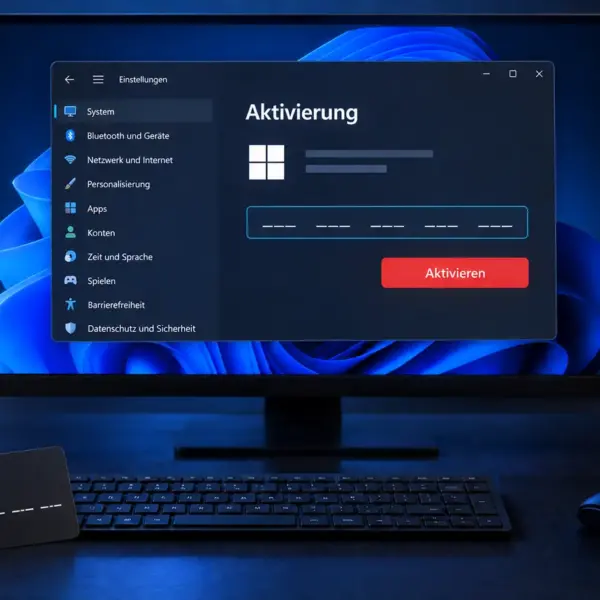
Öffne auf einem bereits aktivierten Windows-11-PC Einstellungen > System > Aktivierung und notiere dir die Edition. Wenn dort Windows 11 Home steht, solltest du bei einer Neuinstallation wieder Home auswählen. Für Windows 11 Pro gilt dasselbe.
Bei einer digitalen Lizenz aktiviert sich Windows nach der Neuinstallation auf demselben Gerät häufig automatisch, sobald der Rechner online ist. Wurde die Hauptplatine ausgetauscht oder eine andere Edition installiert, kann eine erneute Aktivierung erforderlich sein. Besitzt du einen Product Key, bewahre ihn griffbereit auf.
Falls du noch eine Lizenz benötigst, findest du bei KeyPanda Windows 11 sowie die passenden Home- und Pro-Editionen. Der ISO-Download selbst ersetzt keine Lizenz.
Persönliche Dateien wirklich sichern
Ein USB-Stick kann sowohl für eine Reparaturinstallation als auch für eine vollständige Neuinstallation verwendet werden. Bei einer sauberen Neuinstallation werden persönliche Dateien, Programme und Einstellungen entfernt. Sichere deshalb Dokumente, Bilder, Browserdaten, E-Mail-Archive und andere wichtige Inhalte auf einem separaten Laufwerk oder in einem Cloudspeicher.
Verlasse dich nicht darauf, dass du im Setup später schon die richtige Option erkennen wirst. Ein geprüftes Backup gehört vor das Erstellen und Verwenden des Installationsmediums.
Mit dem Media Creation Tool einen bootfähigen USB-Stick erstellen
Wenn du einen startfähigen Windows-11-USB-Stick benötigst und einen Windows-PC mit x64-Prozessor zur Verfügung hast, ist das Media Creation Tool normalerweise die unkomplizierteste Lösung.
1. Media Creation Tool bei Microsoft herunterladen
Öffne die offizielle Windows-11-Downloadseite von Microsoft. Scrolle zum Abschnitt Windows 11-Installationsmedium erstellen und wähle dort Jetzt herunterladen.
Die heruntergeladene Datei trägt den Namen MediaCreationTool.exe. Lade sie nicht von einem Downloadportal oder einer Dateisammlung, auch wenn dort dieselbe Bezeichnung verwendet wird. Nur auf der Microsoft-Seite kannst du sicher zuordnen, woher die Datei stammt.
2. USB-Stick anschließen und Tool als Administrator starten
Stecke den leeren USB-Stick ein. Öffne anschließend die heruntergeladene EXE-Datei. Bestätige die Windows-Sicherheitsabfrage, damit das Tool mit Administratorrechten ausgeführt werden kann, und akzeptiere die Lizenzbedingungen, wenn du ihnen zustimmst.
Sollte Windows mehrere Wechseldatenträger anzeigen, kontrolliere im Explorer noch einmal Laufwerksbuchstaben und Speicherkapazität. Das ist besonders wichtig, wenn zusätzlich eine externe SSD oder ein Backup-Laufwerk angeschlossen ist.
3. Installationsmedium für einen anderen PC auswählen
Wähle im Media Creation Tool die Option Installationsmedium für einen anderen PC erstellen beziehungsweise die sinngemäß angezeigte Auswahl und gehe mit Weiter zum nächsten Schritt.
Das Tool schlägt normalerweise Sprache, Edition und Architektur passend zum verwendeten PC vor. Für einen anderen Zielrechner kannst du die empfohlenen Optionen deaktivieren und die benötigte Sprache auswählen. Das Windows-11-Medienerstellungstool erstellt ausschließlich ein 64-Bit-Medium für x64-Prozessoren.
4. USB-Speicherstick als Medium festlegen
Wähle USB-Speicherstick und anschließend den richtigen Datenträger aus. Prüfe die Auswahl ein letztes Mal, denn das Tool entfernt alle vorhandenen Daten auf diesem Stick.
Danach lädt das Media Creation Tool Windows 11 herunter, prüft die Dateien und richtet den USB-Stick startfähig ein. Wie lange das dauert, hängt von Internetverbindung, USB-Anschluss und Geschwindigkeit des Sticks ab. Ziehe das Medium während des Vorgangs nicht ab und versetze den PC nicht in den Energiesparmodus.
5. Fertigen Stick sicher auswerfen
Sobald das Tool den Abschluss bestätigt, schließe den Assistenten. Wirf den USB-Stick über das Windows-Symbol im Infobereich oder im Explorer sicher aus. Beschrifte ihn am besten mit „Windows 11 Installation“ und dem Erstellungsdatum. So erkennst du später, ob das Medium möglicherweise veraltet ist.
Microsoft beschreibt diesen Ablauf ebenfalls in der Anleitung zum Erstellen von Installationsmedien für Windows.
ISO statt USB-Stick im Media Creation Tool speichern
Im letzten Auswahlschritt kannst du anstelle des USB-Sticks ISO-Datei wählen. Das Tool lädt Windows 11 dann herunter und speichert die Abbilddatei an dem von dir gewählten Ort. Diese Variante eignet sich, wenn du die ISO archivieren oder eine DVD erstellen möchtest.
Soll dein Ergebnis ein bootfähiger USB-Stick sein, ist die direkte USB-Auswahl im Media Creation Tool einfacher. Eine bereits gespeicherte ISO nur als Datei auf einen normalen Stick zu kopieren, macht diesen nicht startfähig.
Windows 11 ISO direkt herunterladen
Für eine virtuelle Maschine, eine eigene Archivkopie oder einen ARM64-Rechner ist der direkte ISO-Download oft passender als das Media Creation Tool.
Windows-11-ISO in deutscher Sprache auswählen
Gehe auf der Microsoft-Seite zum Bereich Windows 11-Laufwerkimage (ISO) herunterladen. Wähle die angebotene Windows-11-Edition, bestätige die Auswahl und lege anschließend die Produktsprache fest. Für einen deutschsprachigen PC wählst du Deutsch und danach den passenden 64-Bit-Download.
Die normalen x64-ISOs und die ARM64-ISOs werden getrennt angeboten. Prüfe deshalb vor dem Download unter Einstellungen > System > Info oder in den Windows-Systeminformationen, welchen Systemtyp der Ziel-PC verwendet.
Der erzeugte direkte Downloadlink ist zeitlich begrenzt. Speichere daher nicht nur den Link als Lesezeichen, sondern lade die ISO innerhalb des angegebenen Zeitfensters vollständig herunter. Für einen späteren neuen Download rufst du die Microsoft-Seite erneut auf.
ISO-Datei mit SHA256 prüfen
Nach dem Download kannst du kontrollieren, ob die Datei vollständig und unverändert angekommen ist. Microsoft zeigt auf der Downloadseite SHA256-Werte für die angebotenen Sprachversionen an.
Öffne PowerShell und führe beispielsweise diesen Befehl aus:
Get-FileHash "C:\Pfad\Windows11.iso" -Algorithm SHA256Ersetze den Beispielpfad durch den tatsächlichen Speicherort. Der ausgegebene Hash muss Zeichen für Zeichen mit dem SHA256-Wert übereinstimmen, den Microsoft für genau diese ISO, Sprache und Architektur nennt. Da sich die angebotenen Images ändern können, solltest du keinen Hashwert aus einem älteren Blogbeitrag übernehmen.
ISO unter Windows bereitstellen
Möchtest du Windows 11 auf einem laufenden kompatiblen PC aktualisieren oder reparierend neu installieren, kannst du die ISO im Explorer bereitstellen:
- Klicke mit der rechten Maustaste auf die ISO-Datei.
- Wähle Bereitstellen.
- Öffne das neu eingebundene virtuelle Laufwerk.
- Starte
setup.exe. - Lege im Setup fest, was beibehalten werden soll.
Dieser Weg startet die Installation aus dem laufenden Windows heraus. Er ist etwas anderes als das Starten des Rechners von einem USB-Stick. Je nach Ausgangslage kann das Setup persönliche Dateien und Apps behalten, nur persönliche Dateien behalten oder alles entfernen. Lies die Zusammenfassung vor dem letzten Klick sorgfältig.
ISO für eine virtuelle Maschine verwenden
Bei Programmen wie Hyper-V oder anderen Virtualisierungslösungen wird die ISO direkt als virtuelles Installationsmedium eingebunden. Ein physischer USB-Stick ist dafür nicht erforderlich. Achte trotzdem darauf, der virtuellen Maschine genügend Arbeitsspeicher, Speicherplatz, virtuelle Prozessorkerne und die für Windows 11 erforderlichen Sicherheitsfunktionen bereitzustellen.
Windows 11 vom USB-Stick starten und installieren
Ein fertig erstellter Stick installiert Windows nicht automatisch, solange der PC weiterhin von seiner internen SSD startet. Du musst das USB-Medium beim Einschalten als Startlaufwerk auswählen.
Startmenü oder UEFI öffnen
Stecke den Installationsstick in den Ziel-PC und fahre das Gerät vollständig herunter. Schalte es wieder ein und öffne unmittelbar danach das Startmenü. Häufig verwendete Tasten sind F12, F11, F9, Esc oder Entf; die genaue Taste hängt vom Hersteller und Modell ab.
Wähle im Startmenü den USB-Stick aus, möglichst den Eintrag mit dem Zusatz UEFI. Wird kein Startmenü angeboten, kannst du die Startreihenfolge im UEFI ändern. Notiere dir vorher die ursprüngliche Reihenfolge und setze sie nach der Installation wieder zurück.
Upgrade oder Neuinstallation bewusst unterscheiden
Startest du setup.exe vom eingebundenen Medium innerhalb eines laufenden Windows, kannst du je nach Situation persönliche Dateien und Apps behalten. Startest du den Rechner dagegen vom USB-Stick und führst eine saubere Neuinstallation durch, können vorhandene Partitionen und sämtliche darauf gespeicherten Daten entfernt werden.
Eine Neuinstallation ist sinnvoll, wenn du einen neuen Datenträger einrichtest, ein stark beschädigtes System ersetzen möchtest oder wirklich von vorn beginnen willst. Für ein gewöhnliches Upgrade auf demselben funktionsfähigen PC sind Windows Update oder der Installationsassistent meist weniger fehleranfällig.
Richtige Edition auswählen und Aktivierung abschließen
Wenn das Setup nach einem Product Key fragt und auf dem Gerät bereits eine passende digitale Lizenz hinterlegt ist, kannst du Ich habe keinen Product Key auswählen. Entscheidend ist anschließend, dieselbe Edition zu installieren, für die die Lizenz gilt. Nach der Installation verbindet sich Windows mit dem Internet und kann die vorhandene Lizenz wieder erkennen.
Wird kein Schlüssel aus der Firmware oder aus einer digitalen Lizenz gefunden, benötigst du einen gültigen Product Key. Die Installationsdatei selbst aktiviert Windows nicht. Weitere Einzelheiten erklärt Microsoft unter Windows aktivieren.
Die vollständige Installation einschließlich Partitionsauswahl ist ein eigener, umfangreicher Vorgang. Prüfe jede Laufwerksbezeichnung und jede Löschbestätigung genau. Microsoft weist in seiner Anleitung zur Neuinstallation mit einem Installationsmedium ausdrücklich darauf hin, dass eine saubere Installation Dateien, Apps und Einstellungen entfernt.
Typische Probleme mit ISO, Media Creation Tool und USB-Stick
Der USB-Stick wird im Media Creation Tool nicht angezeigt
Ziehe den Stick ab, stecke ihn an einen anderen USB-Anschluss und starte das Media Creation Tool erneut. Prüfe im Explorer oder in der Datenträgerverwaltung, ob Windows das Laufwerk grundsätzlich erkennt. Ist der Stick defekt, schreibgeschützt oder ungewöhnlich partitioniert, kann ein anderer leerer USB-Stick die schnellere Lösung sein.
Kontrolliere außerdem, ob du tatsächlich einen Wechseldatenträger und nicht nur eine Speicherkarte über einen problematischen Adapter verwendest. Bevor du einen Datenträger neu formatierst, sichere alle darauf befindlichen Dateien.
Das Media Creation Tool startet nicht oder bricht ab
Führe die Datei als Administrator aus und installiere zunächst ausstehende Windows-Updates. Achte auf ausreichend freien Speicherplatz auf dem Systemlaufwerk, auch wenn das Ziel ein USB-Stick ist. Eine instabile Internetverbindung, ein voller temporärer Speicher oder Sicherheitssoftware, die den Download blockiert, kann den Vorgang unterbrechen.
Lösche nicht wahllos Systemordner und deaktiviere den Virenschutz nicht dauerhaft. Starte zuerst den PC neu, lade das Tool erneut direkt von Microsoft herunter und probiere einen anderen USB-Anschluss beziehungsweise Stick.
Der PC startet trotz eingestecktem Stick wieder das alte Windows
In diesem Fall wurde meist weiterhin die interne SSD als erstes Startlaufwerk verwendet. Öffne das einmalige Bootmenü und wähle den UEFI-Eintrag des USB-Sticks. Wird der Stick dort nicht angezeigt, erstelle ihn mit dem Media Creation Tool neu und prüfe ihn an einem zweiten PC nur darauf, ob er im Bootmenü erkannt wird.
Deaktiviere Secure Boot nicht pauschal. Windows 11 setzt Secure-Boot-Fähigkeit voraus. Wenn ein korrekt erstelltes Microsoft-Medium nicht startet, sind die Herstelleranleitung und die aktuellen UEFI-Einstellungen die bessere Grundlage als eine allgemeine Änderung auf Verdacht.
Nach der Installation erscheint wieder das Windows-Setup
Wenn der Rechner nach dem ersten Neustart erneut vom USB-Stick startet, landet er wieder am Anfang der Installation. Entferne den Stick, sobald Windows ihn für den nächsten Start nicht mehr benötigt, oder stelle in der Startreihenfolge die interne SSD wieder nach vorn. Setze zuvor geänderte UEFI-Einstellungen auf die dokumentierte Ausgangskonfiguration zurück.
Windows aktiviert sich nach der Neuinstallation nicht
Prüfe zuerst unter Einstellungen > System > Aktivierung, ob die installierte Edition zur vorhandenen Lizenz passt. Eine Home-Lizenz aktiviert keine Pro-Installation. Nach einem größeren Hardwarewechsel kann außerdem die Aktivierungsproblembehandlung notwendig sein.
Hast du noch keine passende Lizenz, wähle die benötigte Edition bewusst aus, bevor du einen Key kaufst. Ein erneuter Editionswechsel kostet mehr Zeit als die Kontrolle vor der Installation.
Welche Methode passt zu deinem Vorhaben?
Die Entscheidung lässt sich meist auf vier Fälle reduzieren:
- Das Upgrade betrifft den PC, an dem du gerade arbeitest: Wenn dieser x64-Rechner kompatibel ist, reichen Windows Update oder der Windows-11-Installationsassistent normalerweise aus.
- Der Stick ist für einen anderen PC oder als Notfallmedium gedacht: Lass ihn auf einem x64-Rechner direkt vom Media Creation Tool erstellen.
- Du brauchst Windows 11 für eine virtuelle Maschine oder möchtest das Image archivieren: Lade die ISO direkt von Microsoft herunter.
- Du arbeitest mit einem ARM64-Gerät: Nutze den separaten ARM64-ISO-Download. Das x64-Media-Creation-Tool erstellt dafür kein passendes Medium.
Der USB-Stick ist also kein zwingender Zwischenschritt für jede Installation. Er ist besonders dann wertvoll, wenn der Ziel-PC nicht mehr startet, ein neuer Datenträger eingebaut wurde oder eine saubere Neuinstallation geplant ist.
Häufige Fragen zum Windows-11-Download und USB-Stick
Für den Download berechnet Microsoft nichts. Das gilt auch für das Media Creation Tool. Ob Windows anschließend aktiviert werden kann, ist davon getrennt: Dafür muss auf dem Ziel-PC bereits eine passende digitale Lizenz hinterlegt sein oder du brauchst einen gültigen Product Key.
Plane mindestens 8 GB ein und verwende einen Stick, dessen Inhalt du nicht mehr brauchst. Das Media Creation Tool löscht den Datenträger vollständig, bevor es die Windows-11-Installationsdateien darauf schreibt.
Nein. Eine kopierte ISO-Datei macht einen gewöhnlichen USB-Stick nicht startfähig. Verwende für den offiziellen und einfachen Weg das Media Creation Tool, das den Stick vorbereitet und die Installationsdateien korrekt darauf ablegt.
Der Installationsassistent aktualisiert den PC, auf dem er ausgeführt wird. Das Media Creation Tool erstellt dagegen einen bootfähigen USB-Stick oder speichert eine ISO, die du für einen anderen PC, eine Neuinstallation oder eine Reparatur verwenden kannst.
Nicht unbedingt. Ist auf dem Gerät bereits eine passende digitale Lizenz vorhanden oder ein Schlüssel in der Firmware hinterlegt, kann Windows sich nach der Installation automatisch aktivieren. Die installierte Edition muss dabei zur Lizenz passen. Ohne digitale Lizenz oder hinterlegten Schlüssel benötigst du einen gültigen Product Key.
Nein. Microsoft beschreibt das Media Creation Tool als Werkzeug für x64-Installationsmedien. Für ARM64-Geräte steht auf der offiziellen Downloadseite ein separater ISO-Download bereit.
Der direkte x64-Download ist ein Image mit mehreren Editionen. Welche Edition installiert beziehungsweise aktiviert wird, hängt von der Auswahl im Setup und von deiner digitalen Lizenz oder deinem Product Key ab. Wähle bei einer Neuinstallation dieselbe Edition, die zuvor auf dem Gerät aktiviert war.
Meist wurde der Stick nicht im Bootmenü ausgewählt oder der PC startet weiterhin zuerst von der internen SSD. Öffne beim Einschalten das herstellerspezifische Startmenü und wähle den UEFI-Eintrag des USB-Sticks. Wird das Medium dort nicht angezeigt, erstelle es erneut und prüfe einen anderen USB-Anschluss.
Fazit: Für einen startfähigen USB-Stick ist das Media Creation Tool meist am einfachsten
Wenn du Windows 11 auf einem anderen PC installieren oder ein startfähiges Medium für eine Neuinstallation bereithalten möchtest, führt der unkomplizierteste offizielle Weg über das Media Creation Tool. Es lädt die benötigten Dateien herunter, bereitet den USB-Stick vor und erspart dir die manuelle Übertragung einer ISO.
Der direkte ISO-Download bleibt sinnvoll, wenn du Windows 11 in einer virtuellen Maschine einsetzen, das Image archivieren oder eine ARM64-Version beziehen möchtest. Für ein gewöhnliches Upgrade des laufenden x64-PCs genügt dagegen häufig der Installationsassistent oder Windows Update.
Unabhängig von der Methode gilt: Lade die Dateien bei Microsoft herunter, sichere deine Daten und kontrolliere vor einer Neuinstallation Hardware, Edition und Lizenz. Dann wird aus dem USB-Stick ein nützliches Werkzeug statt eines unnötigen Risikos für deine vorhandenen Dateien.
Offizielle Quellen und weiterführende Informationen
Die zeitabhängigen Angaben zu Downloadoptionen, aktueller Version, Mindestanforderungen, Installation und Aktivierung wurden anhand offizieller Microsoft-Seiten geprüft.
- Microsoft Windows: Windows 11 herunterladen, abgerufen am 8. September 2026
- Microsoft Support: Erstellen von Installationsmedien für Windows, abgerufen am 8. September 2026
- Microsoft Support: Systemanforderungen für Windows 11, abgerufen am 8. September 2026
- Microsoft Support: Erneutes Installieren von Windows mit dem Installationsmedium, abgerufen am 8. September 2026
- Microsoft Support: Windows aktivieren, abgerufen am 8. September 2026