





Office 2016 installieren und aktivieren: Schritt-für-Schritt-Anleitung
Bevor du startest: Office 2016 wird nicht mehr unterstützt
Office 2016 lässt sich mit einer vorhandenen Lizenz weiterhin installieren und verwenden. Microsoft liefert dafür jedoch seit dem 14. Oktober 2025 weder Sicherheitsupdates noch Fehlerkorrekturen oder regulären technischen Support. Anders als bei Windows 10 gibt es für Office 2016 auch kein ESU-Programm, mit dem sich Sicherheitsupdates verlängern ließen.
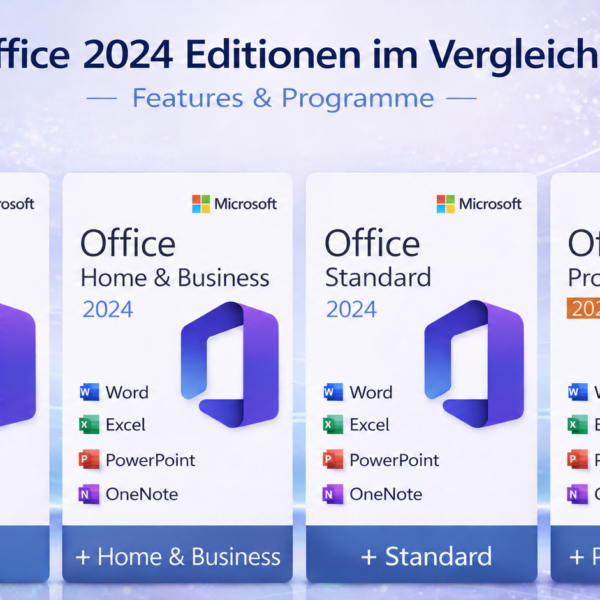
Für einen älteren Rechner, eine bestimmte Fachanwendung oder den Zugriff auf vorhandene Dokumente kann die Installation trotzdem gewollt sein. Auf einem regelmäßig genutzten PC mit Internetzugang solltest du das fehlende Sicherheitsnetz allerdings berücksichtigen. Vor allem Dokumente aus fremden Quellen können aktive Inhalte, Makros oder andere riskante Bestandteile enthalten. Für einen dauerhaft eingesetzten Arbeitsrechner ist deshalb eine unterstützte Office-Version die bessere Wahl. Einen Überblick bietet unser Vergleich der Office-2024-Editionen für Windows.
Diese Anleitung beschreibt die Installation auf einem Windows-PC. Sie eignet sich sowohl für eine erstmalige Einrichtung als auch für die Neuinstallation einer bereits gekauften Ausgabe. Bei Office Standard 2016 und Office Professional Plus 2016 können die angezeigten Fenster je nach bereitgestelltem Installationspaket und Lizenzart etwas anders aussehen.
Was du für die Installation bereitlegen solltest
Öffne vor dem Download deine Bestellbestätigung. Dort findest du den vorgesehenen Downloadweg und – falls deine Ausgabe damit aktiviert wird – den zugehörigen Product Key. Speichere den Schlüssel nicht in öffentlich zugänglichen Dokumenten und zeige ihn auf keinem Screenshot vollständig.
Für die Einrichtung brauchst du außerdem:
- einen Windows-PC mit Administratorrechten
- eine stabile Internetverbindung für Download und Onlineaktivierung
- ausreichend freien Speicherplatz für das Installationspaket und die Office-Programme
- eine Sicherung wichtiger Outlook-Datendateien, Vorlagen und eigener Makros, wenn bereits eine Office-Version installiert ist
- geschlossene Office-Anwendungen, bevor das Setup beginnt
Kontrolliere in der Bestellmail auch den genauen Produktnamen. Ein Key für Office 2016 Standard gehört nicht automatisch zu Office 2016 Professional Plus. Installation und Lizenz müssen dieselbe Ausgabe betreffen.
Eine vorhandene Office-Version nicht vorschnell löschen
Soll Office 2016 eine ältere oder neuere Office-Installation ersetzen, sichere zuerst alle Daten, die nur lokal auf dem Rechner liegen. Dazu können Outlook-PST-Dateien, persönliche Wörterbücher, Vorlagen oder Makros gehören.
Du musst ein vorhandenes Office nicht allein deshalb deinstallieren, weil du die Setup-Datei heruntergeladen hast. Entferne die alte Installation, wenn sie ersetzt werden soll oder das Setup einen Konflikt meldet. Das gilt besonders beim Wechsel zwischen 32 und 64 Bit. Unter Windows 11 findest du installierte Programme über Einstellungen > Apps > Installierte Apps. Je nach Windows-Version kannst du alternativ Systemsteuerung > Programme > Programme und Features verwenden.
Office 2016 mit 32 oder 64 Bit installieren?
Auf vielen PCs ist die 32-Bit-Ausgabe die unkompliziertere Wahl, wenn ältere Add-ins oder selbst entwickelte Office-Erweiterungen weiterlaufen müssen. Die 64-Bit-Ausgabe passt besser zu einer modernen 64-Bit-Umgebung und sehr großen Excel-, PowerPoint- oder Project-Dateien.
| Variante | Sinnvoll, wenn … | Darauf solltest du achten |
|---|---|---|
| 32 Bit | du ältere COM-Add-ins, Steuerelemente oder andere 32-Bit-Erweiterungen verwendest | Auf einem 32-Bit-Windows ist nur diese Variante möglich |
| 64 Bit | du besonders große Datenmengen in Excel oder umfangreiche Medien- und Project-Dateien bearbeitest | Alte Erweiterungen müssen ausdrücklich mit 64-Bit-Office kompatibel sein |
Innerhalb einer Office-Installation lassen sich 32- und 64-Bit-Anwendungen nicht mischen. Ist beispielsweise bereits eine 32-Bit-Ausgabe von Visio oder Project vorhanden, blockiert sie normalerweise die Installation von 64-Bit-Office. Entferne dann entweder die vorhandenen Office-Produkte oder bleibe bei derselben Architektur.
Wenn du keinen besonderen Grund für einen Wechsel hast, nimm dieselbe Bit-Version wie bei deiner bisherigen Office-Installation. Welche Variante installiert ist, siehst du in einer Office-Anwendung unter Datei > Konto > Info zu Word beziehungsweise Info zu Excel.
Office 2016 herunterladen
Der richtige Downloadweg hängt davon ab, wie deine Lizenz ausgeliefert wurde. Halte dich an die Angaben in deiner Bestellbestätigung; ein Direktdownload und eine an ein Microsoft-Konto gebundene Ausgabe sind zwei unterschiedliche Verfahren.
Download über den Link in der Bestellmail
Enthält die E-Mail einen Downloadlink für das Installationspaket, öffne ihn auf dem PC, auf dem Office eingerichtet werden soll. Wähle die bestellte Ausgabe sowie die gewünschte Sprache und Bit-Version, sofern diese Auswahl angeboten wird. Speichere die Datei im Ordner Downloads.
Der Dateiname kann je nach Paket abweichen. In der bisherigen KeyPanda-Anleitung wurde beispielsweise Office_2016_Setup.exe verwendet. Entscheidend ist nicht der exakte Name, sondern dass du die Datei über den für deine Bestellung vorgesehenen Link bezogen hast.
Download über das Microsoft-Konto
Bei manchen Office-2016-Produkten wird ein neuer Key zunächst einmalig unter office.com/setup eingelöst. Dabei wird die Lizenz mit dem verwendeten Microsoft-Konto verknüpft. Für eine spätere Neuinstallation meldest du dich im Microsoft-Konto-Dashboard mit genau diesem Konto an, suchst das hinterlegte Office-Produkt und wählst Installieren. Zusätzliche Installationsoptionen bieten – sofern für das Produkt verfügbar – eine andere Sprache oder Bit-Version an.
Erscheint beim erneuten Einlösen die Meldung, der Product Key sei bereits verwendet worden, ist das nicht automatisch ein Lizenzfehler. Bei einer kontogebundenen Ausgabe bedeutet es häufig, dass der Key schon korrekt eingelöst wurde. Lade Office dann aus dem zugeordneten Microsoft-Konto herunter, statt denselben Schlüssel noch einmal unter office.com/setup einzutragen.
Hinweis für Firmenlizenzen: Office Standard 2016 und Office Professional Plus 2016 wurden auch als Volumenlizenz angeboten. Wird dein Office durch einen Arbeitgeber, eine Schule oder eine andere Organisation bereitgestellt, können Download und Aktivierung anders ablaufen. Nutze in diesem Fall das vorgegebene Installationspaket und wende dich bei Fragen an die zuständige Administration.
Office 2016 unter Windows installieren
Nach dem Download kannst du mit der eigentlichen Einrichtung beginnen. Speichere offene Dokumente und beende Word, Excel, Outlook sowie weitere Office-Programme.
Schritt 1: Setup-Datei öffnen
Öffne den Explorer mit Windows-Taste + E und wechsle in den Ordner Downloads. Starte dort die heruntergeladene Setup-Datei per Doppelklick. Wenn Windows fragt, ob die Anwendung Änderungen am Gerät vornehmen darf, bestätige mit Ja.
Passiert nach dem Doppelklick nichts, öffne die Datei nicht mehrfach hintereinander. Warte kurz und kontrolliere im Task-Manager, ob das Setup bereits läuft. Hilft das nicht, lade die Datei erneut über den ursprünglichen Link herunter.
Schritt 2: Installation bestätigen
Je nach Installationspaket beginnt die Einrichtung sofort oder zeigt zunächst einen Assistenten. Lies die Lizenzbedingungen und akzeptiere sie, wenn du fortfahren möchtest. Wird eine Schaltfläche wie Installieren oder Jetzt installieren angezeigt, klicke darauf.
Einige Installer laden währenddessen weitere Dateien nach. Lass die Internetverbindung bestehen und schalte den PC nicht aus. Ein Fortschrittsbalken zeigt an, wie weit die Einrichtung ist.
Schritt 3: Einrichtung abschließen
Sobald das Setup die erfolgreiche Installation meldet, wähle Schließen. Öffne Office noch nicht über eine alte Verknüpfung auf dem Desktop, sondern suche im Startmenü nach Word 2016 oder Excel 2016. So stellst du sicher, dass du die gerade installierte Anwendung startest.
Falls Windows einen Neustart verlangt oder noch eine ältere Office-Komponente im Speicher liegt, starte den Rechner neu. Danach folgt die Aktivierung.
Office 2016 aktivieren und den Product Key eingeben
Öffne Word oder Excel und erstelle ein leeres Dokument. Beim ersten Start kann Office die Lizenzbedingungen anzeigen oder direkt den Aktivierungs-Assistenten öffnen. Akzeptiere die Bedingungen und folge den eingeblendeten Schritten.
Aktivierung mit dem Product Key
Erscheint keine automatische Abfrage, öffne in Word Datei > Konto. Im Bereich Produktinformationen findest du je nach Ausgabe die Schaltfläche Product Key ändern oder eine vergleichbare Aktivierungsoption. Trage dort den Schlüssel aus deiner Bestellbestätigung ein und bestätige die Eingabe.
Office prüft nun, ob Key, installierte Ausgabe und Lizenzart zusammenpassen. Bleibt ein zusätzliches Fenster oder Symbol in der Taskleiste geöffnet, rufe es auf und schließe die noch ausstehenden Schritte ab. Beende anschließend alle Office-Anwendungen und starte Word erneut.
Aktivierung über das Microsoft-Konto
Wurde der Key bereits einem Microsoft-Konto zugeordnet, melde dich in Office mit diesem Konto an. Verwende dasselbe Konto, über das du das Produkt im Microsoft-Dashboard heruntergeladen hast. Eine erneute Eingabe des bereits eingelösten Keys ist dann normalerweise nicht nötig.
Aktivierungsstatus kontrollieren
Gehe noch einmal zu Datei > Konto. Unter Produktinformationen sollte jetzt eine Meldung wie Produkt aktiviert stehen. Taucht weiterhin Nicht lizenziertes Produkt oder eine Aktivierungsaufforderung auf, notiere die vollständige Meldung und einen eventuell genannten Fehlercode.
Wenn Installation oder Aktivierung nicht funktioniert
Viele Fehler lassen sich schneller lösen, wenn du nicht sofort eine zweite Installation startest. Prüfe zuerst, an welcher Stelle der Ablauf abbricht und welche Meldung Office genau anzeigt.
Das Setup meldet einen Konflikt mit einer vorhandenen Office-Version
Kontrolliere, ob bereits Microsoft 365, eine andere Office-Version oder einzelne Programme wie Visio und Project installiert sind. Häufig passen deren Installationstechnik oder Bit-Version nicht zum neuen Paket. Sichere benötigte Daten, deinstalliere die störende Office-Installation und starte Windows neu. Führe das Office-2016-Setup anschließend erneut aus.
Die Setup-Datei startet nicht oder bricht ab
Prüfe zuerst den freien Speicherplatz und die Internetverbindung. Lade das Installationspaket noch einmal aus der Bestellmail oder dem zugeordneten Microsoft-Konto herunter. Starte keine Datei aus einem fremden Downloadportal. Blockiert eine Sicherheitssoftware den Vorgang, kontrolliere deren Meldung, statt den Schutz pauschal auszuschalten.
Der Product Key wird nicht angenommen
Vergleiche den installierten Produktnamen mit deiner Bestellung. Office Standard 2016, Professional Plus 2016 und einzelne Programme benötigen die jeweils passende Lizenz. Prüfe außerdem, ob der Key für eine andere Sprache, Plattform oder Lizenzart vorgesehen ist.
Wurde der Key bereits an ein Microsoft-Konto gebunden, installiere und aktiviere Office über dieses Konto. Handelt es sich um einen Direkt-Key aus einer Händlerbestellung und stimmen Ausgabe sowie Eingabe, wende dich mit der Bestellnummer und der vollständigen Fehlermeldung an den Händler. Den kompletten Product Key solltest du nur in einem geschützten Supportkanal übermitteln.
Office zeigt nach erfolgreicher Aktivierung weiter eine Warnung
Schließe sämtliche Office-Programme, auch Outlook und OneNote, und öffne Word erneut. Kontrolliere unter Datei > Konto, welches Produkt tatsächlich installiert ist und mit welchem Konto Office verbunden wurde. Bei einem Firmenrechner kann zusätzlich eine Verbindung zum Unternehmensnetz oder VPN nötig sein.
Häufig gestellte Fragen zur Office-2016-Installation
Ja, mit einer vorhandenen gültigen Lizenz und einem verfügbaren Installationspaket ist eine Installation weiterhin möglich. Microsoft unterstützt Office 2016 seit dem 14. Oktober 2025 jedoch nicht mehr und veröffentlicht dafür keine neuen Sicherheitsupdates.
Die Programme hören nicht plötzlich auf zu funktionieren. Ohne neue Sicherheitskorrekturen steigt aber das Risiko, dass künftig entdeckte Schwachstellen offenbleiben. Öffne insbesondere keine unbekannten Dateien oder Makros und plane für einen regelmäßig genutzten Rechner den Wechsel auf eine unterstützte Office-Version.
Office 2016 kann sich auf manchen Windows-11-PCs weiterhin installieren und ausführen lassen. Da die Office-Version selbst nicht mehr unterstützt wird, gibt Microsoft dafür aber keine laufenden Kompatibilitätskorrekturen oder Sicherheitsupdates mehr heraus. Für einen verlässlich unterstützten Arbeitsplatz ist eine aktuelle Office-Ausgabe sinnvoller.
Laufen auf deinem Rechner ältere Add-ins, ist Office in 32 Bit häufig die unkompliziertere Wahl. Die 64-Bit-Ausgabe lohnt sich vor allem bei außergewöhnlich großen Excel-Dateien oder sehr umfangreichen PowerPoint- und Project-Projekten. Verwendest du Windows selbst in 32 Bit, kommt ausschließlich die 32-Bit-Version von Office infrage.
Nicht in jedem Fall. Wenn Office 2016 die vorhandene Ausgabe ersetzen soll, du die Bit-Version wechselst oder das Setup einen Konflikt meldet, ist die Deinstallation jedoch ratsam beziehungsweise erforderlich. Sichere vorher lokale Outlook-Daten, Vorlagen und Makros.
Das hängt vom ausgelieferten Produkt ab. Manche Office-2016-Lizenzen werden einmalig unter office.com/setup eingelöst und dadurch einem Microsoft-Konto zugeordnet. Bei einem Direktdownload oder einer durch eine Organisation verwalteten Ausgabe kann die Aktivierung stattdessen mit einem Product Key oder über die Firmeninfrastruktur erfolgen.
Oft erscheint die Abfrage beim ersten Start von Word oder Excel. Andernfalls öffnest du Datei > Konto und suchst unter Produktinformationen nach Product Key ändern beziehungsweise der angebotenen Aktivierungsoption. Bei einer kontogebundenen Ausgabe meldest du dich stattdessen mit dem zugeordneten Microsoft-Konto an.
Bei einer kontogebundenen Office-Ausgabe weist die Meldung häufig darauf hin, dass der Key bereits eingelöst und das Produkt einem Microsoft-Konto hinzugefügt wurde. Melde dich im Microsoft-Konto-Dashboard mit dem damals verwendeten Konto an und installiere Office von dort. Passt dieser Fall nicht zu deiner Bestellung, prüfe die Fehlermeldung mit dem Händler.
Eine Neuinstallation ist grundsätzlich möglich, solange du das Installationspaket und die für deine Lizenz vorgesehene Aktivierungsmethode noch nutzen kannst. Bei einer mit dem Microsoft-Konto verknüpften Ausgabe erfolgt der Download über dieses Konto. Ob die Lizenz auf einen anderen Rechner übertragen werden darf, richtet sich nach den Bedingungen der gekauften Lizenz.
Fazit: Erst den richtigen Downloadweg klären, dann installieren
Die eigentliche Office-2016-Installation besteht nur aus wenigen Schritten: passendes Paket herunterladen, Setup ausführen, Word oder Excel starten und die Aktivierung kontrollieren. Wichtig ist, dass Ausgabe, Bit-Version und Lizenz zusammenpassen. Genau daran scheitern viele Installationen, nicht am Setup selbst.
Prüfe deshalb zuerst die Bestellmail. Führt sie zu einem direkten Installer, nutzt du diesen Weg und aktivierst Office wie angegeben. Wurde das Produkt bereits einem Microsoft-Konto zugeordnet, lädst du es über dieses Konto herunter und meldest dich damit in Office an.
Office 2016 bleibt nach der Aktivierung nutzbar, erhält aber keine Sicherheitsupdates mehr. Für einen älteren Spezialrechner kann das eine bewusste Übergangslösung sein. Auf einem täglich genutzten und mit dem Internet verbundenen PC solltest du den Umstieg auf eine unterstützte Office-Version einplanen.
Quellen
- Microsoft: Download und Neuinstallation älterer Office-Versionen
- Microsoft: Informationen zum Supportende von Office 2016
- Microsoft Support: 32-Bit- oder 64-Bit-Version von Office auswählen
- Microsoft Support: Office von einem PC deinstallieren
- Microsoft Support: Problembehandlung bei der Installation von Office
- Microsoft Support: Fehlermeldung „Dieser Product Key wurde bereits verwendet“