





Office 2021 installieren und aktivieren: Schritt-für-Schritt-Anleitung
Office 2021 installieren – den Supporttermin mit einplanen
Office 2021 lässt sich weiterhin mit einer passenden Lizenz auf einem Windows-PC einrichten. Bevor du beginnst, solltest du allerdings den verbleibenden Supportzeitraum kennen: Microsoft hat das Supportende für Office 2021 und Office LTSC 2021 auf den 13. Oktober 2026 festgelegt. Danach gibt es keine neuen Sicherheitsupdates, Fehlerkorrekturen oder regulären Supportleistungen mehr. Eine Verlängerung mit zusätzlichen Sicherheitsupdates ist nicht vorgesehen.
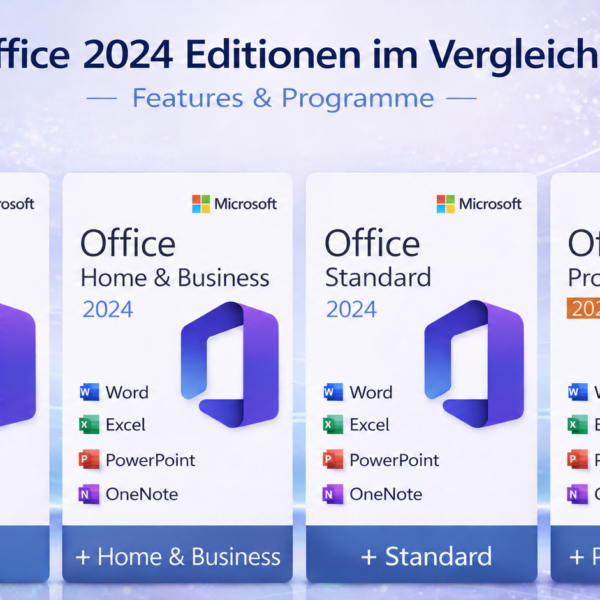
Die Programme werden nach dem Termin nicht automatisch abgeschaltet. Word, Excel und die übrigen Anwendungen können weiter funktionieren, doch neu entdeckte Schwachstellen bleiben anschließend ungepatcht. Soll Office auf einem täglich genutzten Rechner mit vielen externen Dokumenten laufen, lohnt sich daher schon jetzt ein Blick auf eine länger unterstützte Ausgabe. Unser Vergleich der Office-2024-Editionen für Windows hilft bei der Einordnung.
Diese Anleitung führt durch die Installation von Office Standard 2021 und Office Professional Plus 2021. Beide Bezeichnungen kommen typischerweise im Umfeld von Office LTSC 2021 vor. Abhängig von der erworbenen Lizenz kann der Download über die KeyPanda-Mail, ein Microsoft-Konto oder eine Organisation erfolgen. Nutze immer den Weg, der in deiner Bestellung genannt wird.
Vor dem Download ein paar Dinge kontrollieren
Nimm zuerst die Bestellbestätigung zur Hand und vergleiche den Produktnamen mit der gewünschten Installation. Office Standard 2021 und Office Professional Plus 2021 sind nicht dieselbe Ausgabe. Der Product Key muss zum installierten Produkt und zur vorgesehenen Lizenzart passen.
Lege außerdem Folgendes bereit:
- den Downloadlink oder die Installationsanweisung aus deiner E-Mail
- den Product Key, falls deine Ausgabe mit einem Schlüssel aktiviert wird
- das Microsoft-Konto, wenn Office bereits damit verknüpft wurde
- ein Windows-Benutzerkonto mit Administratorrechten
- eine stabile Internetverbindung für Download, Aktivierung und Updates
- eine Sicherung wichtiger Outlook-Dateien, Vorlagen und eigener Makros
Der vollständige Lizenzschlüssel gehört nicht in Screenshots, Kommentare oder öffentlich erreichbare Dokumente. Falls du Unterstützung benötigst, teile zunächst nur die Bestellnummer, den Produktnamen und den genauen Wortlaut der Fehlermeldung mit.
Eine vorhandene Office-Installation erst prüfen
Eine ältere Office-Version muss nicht vorsorglich gelöscht werden. Soll sie auf dem Rechner bleiben, prüfe, ob beide Produkte technisch nebeneinander laufen können. Probleme entstehen vor allem durch unterschiedliche Bit-Versionen, nicht kompatible Installationstechniken oder bereits vorhandene Einzelprogramme wie Visio und Project.
Möchtest du das vorhandene Office ersetzen oder stoppt das Setup wegen eines Konflikts, sichere zuerst deine lokalen Daten. Entferne danach die betroffene Installation über Einstellungen > Apps > Installierte Apps. Bei älteren Windows-Oberflächen findest du sie unter Systemsteuerung > Programme > Programme und Features. Ein Neustart räumt verbliebene Installationsprozesse aus dem Arbeitsspeicher.
32 oder 64 Bit: Diese Auswahl passt zu deiner Umgebung
Office 2021 wird auf einem geeigneten 64-Bit-System normalerweise ebenfalls in 64 Bit installiert. Die 32-Bit-Ausgabe bleibt verfügbar, weil ältere Add-ins und firmeneigene Erweiterungen nicht immer für 64 Bit angepasst wurden.
| Situation auf dem Rechner | Sinnvolle Auswahl | Begründung |
|---|---|---|
| Aktueller 64-Bit-PC ohne ältere Office-Erweiterungen | 64 Bit | Geeignet für große Dateien und umfangreiche Datenmodelle |
| Alte COM-Add-ins, MAPI-Anwendungen oder 32-Bit-Steuerelemente werden benötigt | 32 Bit | Diese Komponenten besitzen häufig keine kompatible 64-Bit-Version |
| Windows selbst läuft in 32 Bit | 32 Bit | 64-Bit-Office lässt sich dort nicht installieren |
| Visio, Project oder eine andere Office-Anwendung ist schon vorhanden | Dieselbe Bit-Version verwenden | Office-Komponenten mit 32 und 64 Bit können nicht gemischt werden |
Für große Excel-Arbeitsmappen, speicherintensive Berechnungen oder PowerPoint-Dateien mit vielen hochauflösenden Medien spricht mehr für 64 Bit. Bei älteren Speziallösungen kann 32 Bit trotz eines modernen PCs die bessere Entscheidung sein.
Welche Variante bereits installiert ist, zeigt Word unter Datei > Konto > Info zu Word. In Excel findest du die Angabe entsprechend unter Info zu Excel. Ein Wechsel von 32 auf 64 Bit oder umgekehrt setzt voraus, dass die bisherige Office-Installation entfernt wird.
Office 2021 über den passenden Weg herunterladen
Der Download richtet sich nicht allein nach der Versionsnummer. Ausschlaggebend ist, wie das Produkt ausgeliefert und aktiviert wird. Die Bestellmail hat deshalb Vorrang vor einer allgemeinen Anleitung.
Download über die KeyPanda-Mail
Öffne den zugesandten Downloadlink auf dem PC, auf dem Office installiert werden soll. Wähle die bestellte Office-2021-Ausgabe, die gewünschte Sprache und – falls diese Auswahl angeboten wird – 32 oder 64 Bit. Speichere die Datei im Ordner Downloads.
Je nach Paket kann sie beispielsweise Office_2021_Setup.exe heißen. Ein abweichender Dateiname ist nicht automatisch ein Problem. Wichtig ist, dass du den Installer aus dem für deine Bestellung vorgesehenen Download beziehst und nicht von einem unbekannten Softwareportal.
Download über ein verknüpftes Microsoft-Konto
Bei bestimmten Office-2021-Produkten wird ein neuer Key einmalig unter office.com/setup eingelöst. Das Produkt wird dabei dem verwendeten Microsoft-Konto zugeordnet. Notiere dir deshalb, mit welchem Konto du die Einrichtung durchgeführt hast.
Für eine spätere Neuinstallation rufst du das Microsoft-Konto-Dashboard auf. Melde dich mit dem verknüpften Konto an, suche das hinterlegte Office-Produkt und wähle Installieren. Zusätzliche Installationsoptionen ermöglichen je nach Produkt die Auswahl von Sprache und Bit-Version.
Installation über Arbeitgeber oder Schule
Office Standard 2021 und Office Professional Plus 2021 können als Volumenlizenz durch eine Organisation verwaltet werden. In diesem Fall kommen häufig ein eigenes Installationspaket und eine zentrale Aktivierung zum Einsatz. Halte dich an die Vorgaben der Administration; möglicherweise muss der PC mit dem Unternehmensnetzwerk oder VPN verbunden sein.
Office 2021 unter Windows installieren
Speichere offene Dokumente und beende alle laufenden Office-Anwendungen. Danach öffnest du das zuvor geladene Installationspaket.
Schritt 1: Setup-Datei aufrufen
Drücke Windows-Taste + E, um den Explorer zu öffnen. Wechsle in den Ordner Downloads und starte die Setup-Datei per Doppelklick. Meldet sich die Benutzerkontensteuerung, prüfe noch einmal die Dateiquelle und bestätige anschließend mit Ja.
Schritt 2: Einrichtung starten
Manche Installer beginnen sofort, andere zeigen zuerst einen Assistenten. Lies die Lizenzbedingungen und bestätige sie, wenn du fortfahren möchtest. Klicke danach auf Installieren, Jetzt installieren oder die entsprechend bezeichnete Schaltfläche.
Das Setup kann weitere Bestandteile aus dem Internet laden. Lass den Rechner eingeschaltet und die Verbindung bestehen. Auch wenn der Fortschrittsbalken kurz stehen bleibt, solltest du die Installationsdatei nicht noch einmal öffnen.
Schritt 3: Installation abschließen
Sobald die Erfolgsmeldung erscheint, schließt du das Setup. Suche anschließend im Startmenü nach Word oder Word 2021 und starte die neu installierte Anwendung. Eine alte Desktop-Verknüpfung kann noch auf eine frühere Office-Ausgabe zeigen.
Wird ein Neustart verlangt, führe ihn durch. Nach dem Entfernen einer anderen Office-Version ist ein Neustart auch ohne ausdrücklichen Hinweis sinnvoll.
Office 2021 aktivieren und Lizenzstatus prüfen
Beim ersten Öffnen von Word kann Office die Lizenzbedingungen, eine Kontoanmeldung oder den Aktivierungs-Assistenten anzeigen. Erstelle bei Bedarf zunächst ein leeres Dokument, damit du das Menü Datei aufrufen kannst.
Aktivierung mit einem Product Key
Gehe zu Datei > Konto und suche unter Produktinformationen nach Product Key ändern beziehungsweise der dort angebotenen Aktivierungsfunktion. Füge den Schlüssel aus deiner Bestellbestätigung ein und folge den weiteren Schritten.
Bleibt nach der Eingabe ein Dialog oder ein hervorgehobenes Symbol in der Taskleiste offen, rufe es auf. Dort können noch die Zustimmung zu den Lizenzbedingungen oder die Auswahl der Onlineaktivierung fehlen. Schließe danach sämtliche Office-Programme und öffne Word erneut.
Aktivierung über das Microsoft-Konto
Wurde das Produkt schon einem Microsoft-Konto zugeordnet, melde dich mit genau diesem Konto in Office an. Ein bereits eingelöster Key wird nicht ein zweites Mal unter office.com/setup verwendet. Die Lizenz liegt in diesem Fall im Konto und wird über die Anmeldung erkannt.
Ergebnis in Word kontrollieren
Öffne erneut Datei > Konto. Im Bereich Produktinformationen sollte nun ein aktivierter Zustand angezeigt werden. Siehst du stattdessen Nicht lizenziertes Produkt, notiere die vollständige Meldung und einen vorhandenen Fehlercode. Prüfe danach Edition, Konto und Aktivierungsweg.
Nach der Installation verfügbare Updates einspielen
Office 2021 erhält bis zum Ende seines Supportzeitraums noch Sicherheits- und Qualitätsupdates. Öffne ein leeres Word-Dokument und gehe zu Datei > Konto > Updateoptionen > Jetzt aktualisieren. Falls Jetzt aktualisieren zunächst fehlt, musst du möglicherweise zuerst Updates aktivieren auswählen.
Bei einer durch das Unternehmen verwalteten Installation kann die Schaltfläche Updateoptionen fehlen. Dann werden Updates möglicherweise über Gruppenrichtlinien, Microsoft Update oder andere Verwaltungswerkzeuge verteilt. Frage in diesem Fall die zuständige IT-Abteilung, statt die Installation auf eigene Faust zu verändern.
Prüfe nach dem Update erneut den Aktivierungsstatus und öffne die benötigten Anwendungen einmal testweise. So fallen eine fehlende Lizenz, ein nicht geladenes Add-in oder Probleme mit Outlook auf, bevor du produktiv weiterarbeitest.
Wenn Installation oder Aktivierung scheitert
Notiere zuerst, in welchem Schritt der Fehler auftritt. Ein Setup-Problem, eine unpassende Office-Ausgabe und eine fehlgeschlagene Aktivierung benötigen unterschiedliche Lösungen.
Das Setup findet Office in der falschen Bit-Version
Berücksichtige nicht nur Word und Excel, sondern auch Visio, Project sowie einzelne Office-Komponenten. Ist davon etwas in 32 Bit installiert, blockiert es eine 64-Bit-Installation und umgekehrt. Entferne die nicht passende Komponente, starte Windows neu und führe das Setup erneut aus.
Die Installationsdatei startet nicht
Prüfe freien Speicherplatz, Internetverbindung und Dateiquelle. Lade das Paket bei Bedarf erneut aus der Bestellmail oder dem zugeordneten Microsoft-Konto. Öffne das Setup nicht mehrfach hintereinander. Falls eine Sicherheitssoftware eingreift, lies ihre Meldung und kontrolliere die Datei, anstatt den Schutz komplett auszuschalten.
Der Product Key wird abgelehnt
Vergleiche den Produktnamen unter Datei > Konto mit deiner Bestellung. Ein Key für Office Standard 2021 aktiviert keine Installation von Office Professional Plus 2021. Auch Retail-, MAK- und andere Lizenzwege sind nicht beliebig austauschbar.
Stimmen Ausgabe und Installationsweg, sichere die konkrete Fehlermeldung. Wende dich bei einem Händlerkauf mit deiner Bestellnummer an den Händler. Übermittle den vollständigen Schlüssel nur in einem geschützten Supportkanal.
Office meldet, der Key sei bereits verwendet worden
Bei einer kontogebundenen Ausgabe bedeutet diese Meldung häufig, dass der Key schon eingelöst und im damaligen Microsoft-Konto gespeichert wurde. Melde dich im Konto-Dashboard an und lade Office von dort herunter. Der bereits verwendete Schlüssel muss nicht erneut auf der Einlöseseite eingetragen werden.
Die Aktivierungsanzeige ändert sich nicht
Beende Word, Excel, Outlook und OneNote vollständig und starte eine Anwendung neu. Prüfe unter Datei > Konto, ob die richtige Edition und das erwartete Konto angezeigt werden. Bei einer Organisationslizenz kann außerdem die Verbindung zum Firmennetz oder VPN erforderlich sein.
Häufig gestellte Fragen zur Office-2021-Installation
Ja. Mit einer gültigen Lizenz und dem dazugehörigen Installationspaket kannst du Office 2021 weiterhin einrichten. Behalte dabei den 13. Oktober 2026 im Blick: An diesem Tag endet der Support. Sicherheitslücken oder Programmfehler, die später bekannt werden, behebt Microsoft für diese Ausgabe nicht mehr.
Microsoft nennt den 13. Oktober 2026 als Endtermin für Office 2021 und Office LTSC 2021. Für die Zeit danach sind weder eine Supportverlängerung noch erweiterte Sicherheitsupdates vorgesehen.
Die installierten Anwendungen werden nicht automatisch deaktiviert. Sie können weiterlaufen, erhalten nach dem Endtermin aber keine neuen Sicherheits- und Qualitätsupdates mehr. Für einen regelmäßig genutzten Rechner solltest du deshalb rechtzeitig eine unterstützte Office-Version einplanen.
Die Produkte stammen aus derselben Generation, richten sich aber an unterschiedliche Lizenz- und Bereitstellungsszenarien. Bezeichnungen wie Office Standard 2021 und Office Professional Plus 2021 gehören typischerweise zum LTSC- beziehungsweise Volumenlizenzumfeld. Deshalb können Download und Aktivierung anders aussehen als bei einer Office-2021-Retail-Ausgabe.
Das hängt vom Produkt ab. Manche Ausgaben werden über office.com/setup eingelöst und fest mit einem Microsoft-Konto verbunden. Ein direkter Installer oder eine von der Organisation verwaltete LTSC-Ausgabe kann stattdessen einen Product Key oder eine zentrale Aktivierung verwenden.
Bei den meisten neueren Rechnern kannst du zur 64-Bit-Version greifen. Anders sieht es aus, wenn du ältere Add-ins, MAPI-Anwendungen oder Steuerelemente verwendest, die nur mit 32 Bit laufen. Achte außerdem darauf, dass bereits installierte Office-Programme dieselbe Bit-Version besitzen.
Nur wenn sie ersetzt werden soll oder einen Konflikt verursacht. Beim Wechsel zwischen 32 und 64 Bit ist die Deinstallation erforderlich. Sichere vorher lokale Outlook-Dateien, Vorlagen, Wörterbücher und Makros, die du weiterverwenden möchtest.
Die Abfrage kann beim ersten Start erscheinen. Andernfalls öffnest du in Word Datei > Konto und wählst unter Produktinformationen die angebotene Funktion zum Ändern des Product Keys. Bei einer kontogebundenen Lizenz meldest du dich stattdessen mit dem zugehörigen Microsoft-Konto an.
Wurde der Schlüssel zuvor unter office.com/setup eingelöst, befindet sich das Produkt bereits im damaligen Microsoft-Konto. Melde dich mit diesem Konto im Dashboard an und installiere Office von dort. Passt das nicht zu deiner Lizenz, kläre die Meldung anhand der Bestellnummer mit dem Händler.
Der technische Ablauf erfolgt über den ursprünglichen Download oder das verknüpfte Microsoft-Konto. Ob die Lizenz auf einen anderen PC übertragen werden darf, hängt jedoch von den Bedingungen der erworbenen Ausgabe ab. Prüfe deshalb vor dem Gerätewechsel die zulässige Gerätezahl und Übertragbarkeit.
Fazit: Installieren, aktualisieren und den Supportwechsel vorbereiten
Für die Einrichtung brauchst du das passende Paket, die richtige Bit-Version und den Aktivierungsweg aus deiner Bestellung. Danach ist der Ablauf überschaubar: Setup starten, Installation abwarten, Word öffnen und den Lizenzstatus unter Datei > Konto kontrollieren.
Solange Updates noch angeboten werden, solltest du sie direkt nach der Installation einspielen. Bei einer verwalteten Office-LTSC-Installation übernimmt das möglicherweise die Organisation. Ein bereits eingelöster Key wird über das zugehörige Microsoft-Konto genutzt, während ein direkt bereitgestelltes Paket den Aktivierungsweg aus der Bestellmail verwendet.
Der 13. Oktober 2026 bleibt unabhängig von einer erfolgreichen Aktivierung das Ende des Supports. Wenn Office 2021 über diesen Termin hinaus eingesetzt werden soll, gehört der Wechsel auf eine unterstützte Version in die Planung – besonders auf Rechnern, die täglich E-Mail-Anhänge und fremde Dokumente öffnen.
Quellen
- Microsoft: Office 2021 installieren oder erneut einrichten
- Microsoft: Supportende und Folgen für Office 2021
- Microsoft: Hinweise zum Supportende von Office LTSC 2021
- Microsoft: Entscheidungshilfe für Office mit 32 oder 64 Bit
- Microsoft: Verfügbare Office-Updates unter Windows installieren
- Microsoft: Office vollständig von einem PC entfernen
- Microsoft: Fehler bei der Office-Installation beheben
- Microsoft: Einen bereits verwendeten Office-Key erneut nutzen