






Office 2024 installieren und aktivieren: Schritt-für-Schritt-Anleitung
Office 2024 einrichten: Der Lizenzweg bestimmt den Ablauf
Office 2024 wird nicht bei jeder Ausgabe auf dieselbe Weise heruntergeladen und aktiviert. Hast du Office Standard 2024 oder Office Professional Plus 2024 bei KeyPanda gekauft, orientierst du dich an dem Downloadlink und dem Product Key aus deiner Bestellmail. Bei Office Home 2024 oder Office Home & Business 2024 wird ein neuer Schlüssel dagegen üblicherweise einmalig mit einem Microsoft-Konto verknüpft.
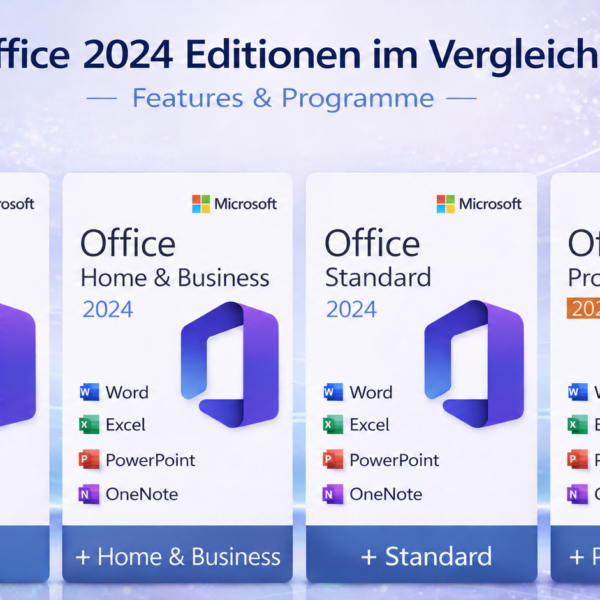
Diese Unterscheidung ist wichtig. Ein bereits eingelöster Retail-Key gehört in der Regel nicht erneut in ein Aktivierungsfenster, während eine direkt bereitgestellte Standard- oder Professional-Plus-Ausgabe einen anderen Installations- und Aktivierungsweg nutzen kann. Prüfe deshalb zuerst den vollständigen Produktnamen in deiner Bestellung und folge anschließend dem dazu passenden Abschnitt dieser Anleitung. Wenn dir die Editionsnamen noch unklar sind, hilft unser Vergleich der Office-2024-Editionen für Windows bei der Einordnung.
Office LTSC 2024 erhält regulären Support bis zum 9. Oktober 2029. Der Zeitraum gilt allerdings nicht losgelöst vom Betriebssystem. Das Supportende von Windows 10 war bereits am 14. Oktober 2025; für eine neue, vollständig unterstützte Office-2024-Umgebung ist Windows 11 daher die sinnvolle Grundlage.
Vor dem Installieren fünf Minuten in die Vorbereitung investieren
Lege die Bestellmail bereit und vergleiche die dort genannte Edition mit dem Produkt, das du installieren möchtest. Office Standard 2024 und Office Professional Plus 2024 sind unterschiedliche Ausgaben. Auch ein Schlüssel für Office Home 2024 aktiviert nicht automatisch eine Professional-Plus-Installation.
Vor dem Start solltest du außerdem Folgendes griffbereit haben:
- den Downloadlink oder die Einlöseanweisung aus deiner Bestellung
- den vollständigen Product Key, sofern deine Lizenz damit aktiviert wird
- das verknüpfte Microsoft-Konto, wenn der Schlüssel dort bereits eingelöst wurde
- ein Windows-Konto mit Administratorrechten
- eine stabile Internetverbindung für Download, Aktivierung und Updates
- eine Sicherung wichtiger Outlook-Dateien, Vorlagen, Wörterbücher und eigener Makros
Veröffentliche den Lizenzschlüssel nicht in Screenshots, Kommentaren oder Foren. Wenn du Hilfe benötigst, reichen zunächst der genaue Produktname, deine Bestellnummer und der Wortlaut der Fehlermeldung.
Muss eine vorhandene Office-Version vorher deinstalliert werden?
Nicht jede ältere Office-Installation muss vorsorglich vom Rechner verschwinden. Soll sie ersetzt werden oder meldet das Setup einen Konflikt, ist die Deinstallation jedoch der sauberere Weg. Das gilt besonders, wenn sich 32- und 64-Bit-Komponenten überschneiden oder zusätzlich Visio beziehungsweise Project installiert ist.
Sichere zuerst deine lokalen Daten. Öffne danach Einstellungen > Apps > Installierte Apps, suche die betreffende Office-Ausgabe und wähle Deinstallieren. Bei älteren Windows-Oberflächen findest du dieselbe Funktion unter Systemsteuerung > Programme > Programme und Features. Starte den PC anschließend neu, bevor du Office 2024 einrichtest.
Welcher Download gehört zu deiner Office-2024-Ausgabe?
Der richtige Weg lässt sich meist schon an der Bestellbestätigung erkennen. Nutze keine beliebige Installationsdatei aus einem Downloadportal: Edition, Lizenztyp und Installationspaket müssen zusammenpassen.
| Deine Ausgangssituation | So kommst du zum Download | Aktivierung |
|---|---|---|
| Office Standard 2024 oder Professional Plus 2024 mit KeyPanda-Download | Link und Hinweise aus der Bestellmail verwenden | Mit dem vorgesehenen Product Key oder dem in der Mail beschriebenen Verfahren |
| Office Home 2024 oder Home & Business 2024 als Retail-Ausgabe | Neuen Key einmalig unter office.com/setup einlösen, danach über das Microsoft-Konto herunterladen | Anmeldung mit dem verknüpften Microsoft-Konto |
| Von Arbeitgeber, Schule oder Hochschule bereitgestellte Lizenz | Installationsportal oder Paket der Organisation verwenden | Durch Konto, Organisation oder zentrale Volumenaktivierung |
Download über die KeyPanda-Mail
Öffne den zugesandten Link auf dem Windows-PC, auf dem Office eingerichtet werden soll. Wähle die bestellte Office-2024-Ausgabe, die gewünschte Sprache und – sofern angeboten – die passende Bit-Version. Speichere das Installationspaket im Ordner Downloads.
Die Datei kann beispielsweise Office_2024_Setup.exe heißen. Ein anderer Dateiname ist nicht automatisch verdächtig. Entscheidend ist, dass das Paket aus dem für deine Bestellung angegebenen Download stammt.
Download über ein Microsoft-Konto
Ein neuer Retail-Key für Office Home 2024 oder Office Home & Business 2024 wird normalerweise einmalig unter office.com/setup beziehungsweise microsoft365.com/setup eingelöst. Melde dich dort mit dem Microsoft-Konto an, das künftig zu dieser Lizenz gehören soll.
Nach dem Einlösen lädst du Office über das Microsoft-Konto-Dashboard oder die Seite Microsoft 365 Apps herunter. Für eine spätere Neuinstallation verwendest du dasselbe Konto. Der Product Key muss dann nicht noch einmal eingelöst werden.
Installation über eine Organisation
Office Standard 2024 und Office Professional Plus 2024 gehören häufig zum Umfeld von Office LTSC 2024 und Volumenlizenzen. Unternehmen und Bildungseinrichtungen können eigene Installationspakete, Konfigurationsdateien und Aktivierungsverfahren einsetzen. Verwende in diesem Fall ausschließlich die Unterlagen der Administration. Für die Aktivierung kann eine Verbindung zum Firmen- oder Hochschulnetz notwendig sein.
Office 2024 mit 32 oder 64 Bit installieren
Bei einem neueren Windows-Rechner spricht meistens nichts gegen Office in 64 Bit. Vor allem bei umfangreichen Excel-Arbeitsmappen oder Präsentationen mit vielen großen Bildern und Videos macht sich der zusätzlich nutzbare Arbeitsspeicher bemerkbar.
Anders kann es bei älterer Zusatzsoftware aussehen. Manche COM-Add-ins, MAPI-Programme, Access-Datenbanken oder Steuerelemente laufen ausschließlich mit der 32-Bit-Ausgabe. Verwendest du Windows selbst in 32 Bit, kommt ebenfalls nur diese Office-Variante infrage.
Bereits vorhandene Office-Komponenten geben die Auswahl häufig vor. Läuft beispielsweise Visio in 32 Bit, kannst du Office 2024 nicht gleichzeitig in 64 Bit installieren. Welche Variante momentan verwendet wird, siehst du in Word unter Datei > Konto > Info zu Word. Für einen Wechsel der Architektur musst du die bestehende Office-Installation zunächst entfernen.
Office 2024 Schritt für Schritt unter Windows installieren
Schließe Word, Excel, Outlook und andere Office-Anwendungen. Speichere offene Dokumente und öffne anschließend den Ordner, in dem dein Installationspaket liegt.
Schritt 1: Setup-Datei öffnen
Drücke Windows-Taste + E und wechsle im Explorer zu Downloads. Starte die heruntergeladene Datei per Doppelklick. Wenn Windows nachfragt, ob die App Änderungen am Gerät vornehmen darf, kontrollierst du noch einmal die Quelle und bestätigst dann mit Ja.
Schritt 2: Installation anstoßen
Je nach Paket beginnt die Einrichtung sofort oder zeigt zunächst einen Assistenten. Bestätige die Lizenzbedingungen, sofern sie eingeblendet werden, und klicke auf Installieren beziehungsweise Jetzt installieren.
Office nutzt die Klick-und-Ausführen-Technik und kann während des Setups weitere Dateien aus dem Internet laden. Lass das Installationsfenster geöffnet und starte die Setup-Datei nicht ein zweites Mal, nur weil der Fortschrittsbalken kurz stehen bleibt.
Schritt 3: Einrichtung abschließen
Warte auf die Meldung, dass Office installiert wurde, und wähle anschließend Schließen. Falls das Setup einen Neustart verlangt, führe ihn durch. Nach der Entfernung einer alten Office-Ausgabe ist ein Neustart auch ohne ausdrückliche Aufforderung hilfreich.
Schritt 4: Word zum ersten Mal starten
Öffne das Startmenü, suche nach Word und wähle die neu installierte Anwendung aus. Verwende im Zweifel den Eintrag aus der Windows-Suche und nicht eine alte Desktop-Verknüpfung. Beim ersten Start kann Office die Lizenzbedingungen, eine Kontoanmeldung oder den Aktivierungs-Assistenten anzeigen.
Office 2024 aktivieren und den Lizenzstatus kontrollieren
Wie du die Aktivierung abschließt, hängt erneut von der Lizenz ab. Nutze den Product Key nicht gleichzeitig auf verschiedenen Einlöseseiten und in mehreren Installationen. Beginne mit dem Weg, den deine Bestellmail nennt.
Aktivierung mit einem Product Key
Öffne in Word ein leeres Dokument und gehe zu Datei > Konto. Unter Produktinformationen findest du – je nach Ausgabe und Programmstand – eine Schaltfläche wie Product Key ändern, Lizenz ändern oder Office aktivieren. Füge dort den Schlüssel aus deiner Bestellung ein und folge den eingeblendeten Schritten.
Erscheint anschließend der Aktivierungs-Assistent, wähle die Aktivierung über das Internet. Schließe danach sämtliche Office-Programme und starte Word erneut, damit der aktualisierte Lizenzstatus geladen wird.
Aktivierung über das Microsoft-Konto
Hast du den Schlüssel bereits unter office.com/setup eingelöst, meldest du dich in Word mit dem zugehörigen Microsoft-Konto an. Der Key wurde bei der Einlösung dauerhaft mit diesem Konto verknüpft und wird bei einer Neuinstallation nicht erneut eingegeben.
Zeigt Microsoft beim erneuten Einlösen den Hinweis, dass der Product Key schon verwendet wurde, ist das deshalb nicht zwangsläufig ein Lizenzfehler. Prüfe zuerst, ob Office im damaligen Microsoft-Konto unter den Diensten und Produkten hinterlegt ist.
Aktivierung überprüfen
Rufe in Word noch einmal Datei > Konto auf. Im Bereich Produktinformationen sollte Office als aktiviert beziehungsweise lizenziert erscheinen. Steht dort Nicht lizenziertes Produkt, notiere die genaue Meldung und einen eventuell eingeblendeten Fehlercode. Kontrolliere danach Edition, Konto und vorgesehenen Aktivierungsweg.
Direkt nach der Installation nach Updates suchen
Öffne ein leeres Word-Dokument und wähle Datei > Konto > Updateoptionen > Jetzt aktualisieren. Fehlt die Schaltfläche Jetzt aktualisieren, musst du unter Umständen zuerst Updates aktivieren anklicken.
Bei einer durch den Arbeitgeber oder eine Bildungseinrichtung verwalteten Office-LTSC-Installation können die Updateoptionen ausgeblendet sein. Dann verteilt die Organisation neue Versionen zentral. Frage bei der zuständigen IT nach, bevor du Konfigurationen oder Installationskanäle veränderst.
Starte nach dem Update die Programme, die du tatsächlich verwendest. So merkst du frühzeitig, ob Outlook ein altes Profil vermisst, ein Add-in nicht geladen wird oder Office weiterhin nach einer Aktivierung fragt.
Wenn Installation oder Aktivierung nicht klappt
Ein genauer Blick auf den Zeitpunkt des Fehlers spart meist mehr Zeit als mehrere Neuinstallationen. Unterscheide deshalb zuerst zwischen einem Downloadproblem, einem blockierten Setup und einer nicht angenommenen Lizenz.
Das Setup meldet einen Konflikt mit 32 oder 64 Bit
Suche nicht nur nach Word und Excel. Auch Visio, Project, Access Runtime oder einzelne Office-Komponenten können die andere Bit-Version belegen. Entferne die nicht passende Installation, starte Windows neu und führe anschließend das Office-2024-Setup erneut aus.
Die Installation startet nicht oder bleibt scheinbar stehen
Prüfe den freien Speicherplatz, die Internetverbindung und die Herkunft der Datei. Lade das Paket bei Bedarf erneut über die Bestellmail oder das verknüpfte Microsoft-Konto. Öffne nicht mehrere Kopien des Installers. Meldet sich eine Sicherheitssoftware, lies den Hinweis und überprüfe die Datei, statt den Schutz pauschal auszuschalten.
Der Product Key wird nicht angenommen
Vergleiche die genaue Office-Ausgabe in deiner Bestellung mit der installierten Version. Ein Schlüssel für Office Standard 2024 gehört nicht zu Office Professional Plus 2024 oder Office Home 2024. Auch Retail-, MAK- und andere Lizenzarten verwenden unterschiedliche Bereitstellungswege.
Stimmen Produkt und Installation überein, sichere den Fehlercode und den Wortlaut der Meldung. Bei einem Händlerkauf wendest du dich mit der Bestellnummer an den Händler. Den vollständigen Lizenzschlüssel solltest du nur über einen geschützten Supportkanal übermitteln.
Der Key wurde laut Microsoft schon verwendet
Bei einer Retail-Ausgabe bedeutet dieser Hinweis häufig, dass der Schlüssel bereits mit einem Microsoft-Konto verbunden wurde. Melde dich im Konto-Dashboard an und installiere Office von dort. Passt dieser Ablauf nicht zu deiner Lizenz, prüfe die Angaben aus der Bestellmail und kläre den Fall mit dem Verkäufer.
Im Microsoft-Konto erscheint kein Installationsbutton
Kontrolliere zuerst, ob du mit derselben E-Mail-Adresse angemeldet bist, die beim Einlösen des Keys verwendet wurde. Geschäfts-, Schul- und private Microsoft-Konten sind getrennte Kontotypen. Taucht das Produkt auch im richtigen Konto nicht auf, nutze die Konto- und Installationshilfe von Microsoft.
Der Aktivierungs-Assistent erscheint bei jedem Start
Beende alle Office-Programme vollständig und öffne Word neu. Prüfe unter Datei > Konto, ob die bestellte Edition und das erwartete Konto angezeigt werden. Bei einer Organisationslizenz kann außerdem eine Verbindung zum Firmennetzwerk oder VPN fehlen.
Häufig gestellte Fragen zur Office-2024-Installation
Die technischen Anforderungen von Office 2024 nennen Windows 10 oder neuer. Der reguläre Support für Windows 10 endete jedoch am 14. Oktober 2025. Selbst wenn sich Office 2024 dort installieren und verwenden lässt, handelt es sich nicht mehr um eine vollständig unterstützte Kombination. Für eine neue Einrichtung solltest du Windows 11 verwenden.
Bei Office Home 2024 und Office Home & Business 2024 wird ein neuer Product Key üblicherweise einmalig mit einem Microsoft-Konto verknüpft. Direkt bereitgestellte Standard- oder Professional-Plus-Ausgaben sowie Organisationslizenzen können einen anderen Aktivierungsweg nutzen. Maßgeblich ist die Anleitung aus deiner Bestellung.
Für Office LTSC 2024 nennt Microsoft den 9. Oktober 2029 als Supportende. Bis dahin werden unter anderem Sicherheits- und Qualitätsupdates bereitgestellt. Nutzt du Office auf einem nicht mehr unterstützten Betriebssystem, kann der Support für diese Gesamtkonfiguration schon früher eingeschränkt sein.
Für die meisten aktuellen Windows-PCs ohne ältere Erweiterungen ist Office mit 64 Bit die passende Wahl. Greifen alte COM-Add-ins, MAPI-Anwendungen oder Access-Komponenten nur auf 32 Bit zurück, kann die 32-Bit-Ausgabe notwendig sein. Alle bereits installierten Office-Programme müssen dieselbe Architektur verwenden.
Nur wenn du die bisherige Ausgabe ersetzen möchtest oder das Setup einen Konflikt meldet. Beim Wechsel zwischen 32 und 64 Bit ist die Deinstallation erforderlich. Sichere vorher lokale Outlook-Dateien, Vorlagen, Wörterbücher und Makros, die du weiterverwenden möchtest.
Bei einer Retail-Ausgabe löst du einen neuen Key zunächst unter office.com/setup ein. Verwendet deine Bestellung eine direkte Aktivierung, findest du in Word unter Datei > Konto > Produktinformationen die angebotene Funktion zum Ändern der Lizenz oder des Product Keys. Folge immer dem Aktivierungsweg, der zu deiner Ausgabe gehört.
Nach der ersten Einlösung liegt eine kontogebundene Office-Lizenz im damals verwendeten Microsoft-Konto. Für eine Neuinstallation meldest du dich mit diesem Konto an und lädst Office aus dem Dashboard herunter. Der Schlüssel wird nicht erneut auf der Einlöseseite eingegeben.
Für Download, erstmalige Aktivierung und Updates wird eine Internetverbindung benötigt. Word, Excel und PowerPoint lassen sich nach der Einrichtung grundsätzlich auch offline verwenden. Cloudfunktionen und Onlineinhalte stehen ohne Verbindung naturgemäß nicht zur Verfügung.
Office 2024 ist ein Einmalkauf für die enthaltenen klassischen Desktop-Programme. Microsoft 365 ist ein Abonnement und erhält fortlaufend neue Funktionen sowie zusätzliche Onlinedienste und Cloudspeicher. Wer später auf eine neue Hauptversion nach Office 2024 wechseln möchte, benötigt dafür eine neue Lizenz.
Ob ein Gerätewechsel erlaubt ist, richtet sich nach den Lizenzbedingungen deiner konkreten Ausgabe. Der technische Weg führt entweder über den ursprünglichen Download oder über das verknüpfte Microsoft-Konto. Prüfe vor dem Wechsel die zulässige Gerätezahl und die Übertragbarkeit der erworbenen Lizenz.
Fazit: Erst die Ausgabe prüfen, dann installieren
Die eigentliche Installation von Office 2024 ist schnell erledigt. Die meisten Schwierigkeiten entstehen vorher: durch ein unpassendes Installationspaket, ein falsches Microsoft-Konto, eine abweichende Bit-Version oder einen Product Key für eine andere Edition.
Beginne deshalb mit der Bestellmail und entscheide, ob du einen direkten KeyPanda-Download, eine kontogebundene Retail-Ausgabe oder eine von der Organisation verwaltete Lizenz nutzt. Danach folgt der klare Ablauf: Setup starten, Word öffnen, Aktivierung abschließen, Lizenzstatus kontrollieren und verfügbare Updates installieren.
Für eine neu eingerichtete Arbeitsumgebung ist Windows 11 die passende Basis. Office LTSC 2024 bleibt bis Oktober 2029 im Support; Windows 10 hat sein reguläres Supportende bereits erreicht.
Quellen
- Microsoft: Office 2024 herunterladen, installieren oder erneut installieren
- Microsoft: Fragen zu Office 2024, Office LTSC 2024 und dem Supportzeitraum
- Microsoft: Lebenszyklus von Office LTSC 2024
- Microsoft: Office-Product-Key einlösen oder erneut verwenden
- Microsoft: Zwischen Office mit 32 und 64 Bit wählen
- Microsoft: Office von einem Windows-PC deinstallieren
- Microsoft: Office unter Windows aktualisieren