



Windows S Modus verlassen: So funktioniert der Wechsel
Was beim Verlassen des S-Modus passiert
Auf einem Windows-PC im S-Modus lassen sich grundsätzlich nur Apps aus dem Microsoft Store installieren. Das hält die Auswahl überschaubar und erschwert es, ungeprüfte Programme aus dem Internet auf den Rechner zu bringen. Sobald du jedoch eine Anwendung benötigst, die dort nicht angeboten wird, stößt dieses Konzept an seine Grenze.
Mit dem Wechsel wird aus dem eingeschränkten System ein reguläres Windows. Danach kannst du beispielsweise Programme direkt von der Website eines Herstellers herunterladen, einen anderen Browser einrichten oder Software nutzen, die der Microsoft Store nicht führt.
Der Vorgang kostet nichts und löscht weder deine persönlichen Dateien noch die bereits installierten Store-Apps. Zwei Punkte solltest du trotzdem kennen: Der Wechsel ist endgültig und stellt kein Upgrade von Home auf Pro dar. Auf einem Gerät mit Windows 11 Home im S-Modus bleibt nach dem Ausschalten also Windows 11 Home installiert.
Wichtig: Ist der S-Modus einmal ausgeschaltet, lässt er sich auf diesem Gerät nicht wieder aktivieren. Triff die Entscheidung deshalb, bevor du im Microsoft Store auf Abrufen klickst.
Prüfe zuerst, ob du den S-Modus wirklich verlassen musst
Nicht jede fehlende Verknüpfung oder unbekannte Dateiendung erfordert sofort den Wechsel. Suche zunächst im Microsoft Store nach der benötigten App. Vielleicht steht dort eine passende Version oder eine Alternative bereit.
Der S-Modus kann sinnvoll bleiben, wenn der Rechner nur für Webanwendungen, E-Mails, Schule oder einfache Büroaufgaben genutzt wird und alle benötigten Apps im Store erhältlich sind. Möchtest du hingegen klassische Desktopprogramme aus anderen Quellen installieren, führt am Ausschalten meist kein Weg vorbei. Das betrifft häufig spezielle Unternehmenssoftware, ältere Programme, Entwicklertools oder Browser, die nicht als passende Store-App angeboten werden.
Kontrolliere außerdem, ob der PC zu einer Schule oder einem Unternehmen gehört. Eine Organisation kann den Wechsel sperren. In diesem Fall solltest du nicht versuchen, die Vorgabe zu umgehen, sondern dich an die zuständige Administration wenden.
Windows 11 S Modus verlassen
Für den Wechsel brauchst du eine funktionierende Internetverbindung, weil Windows die entsprechende Seite im Microsoft Store öffnet. Speichere laufende Arbeiten, bevor du beginnst. Ein Neustart ist normalerweise nicht nötig, kann bei Problemen aber helfen.
Schritt 1: Aktivierung in den Einstellungen öffnen
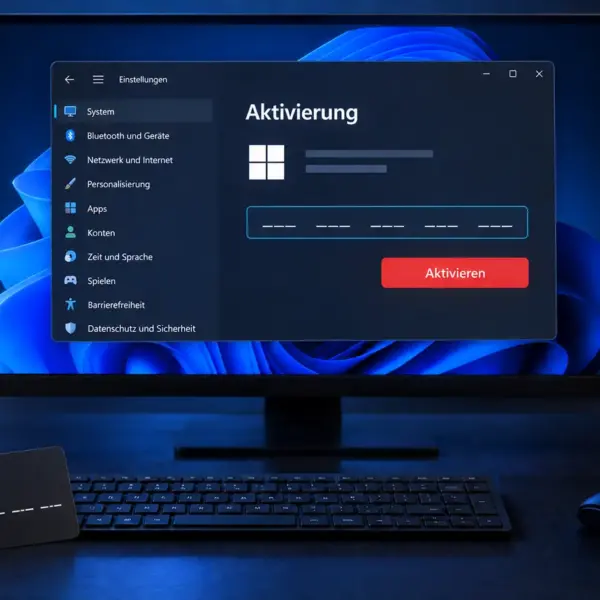
Öffne das Startmenü und rufe die Einstellungen auf. Wechsle anschließend zu System > Aktivierung.
Auf der Seite siehst du deine installierte Windows-Edition und den Aktivierungsstatus. Suche dort nach dem Bereich zum S-Modus. Je nach Windows-Version kann die Bezeichnung leicht abweichen und beispielsweise auf den Wechsel zu Windows 11 Pro verweisen.
Schritt 2: Die richtige Store-Seite aufrufen
Wähle im Abschnitt zum S-Modus Store öffnen oder Zum Store wechseln. Windows sollte nun die Seite Aus dem S-Modus wechseln öffnen. Manchmal trägt sie einen ähnlichen Namen wie Ausschalten des S-Modus.
Achtung: Öffne nicht den Link unter Upgrade für Ihre Windows-Version. Dort wird ein Editionswechsel angeboten, der etwas anderes ist und kostenpflichtig sein kann. Zum bloßen Beenden des S-Modus brauchst du weder Windows 11 Pro noch einen neuen Product Key.
Schritt 3: Den Wechsel bestätigen
Klicke auf der passenden Store-Seite auf Abrufen. Wird eine Anmeldung verlangt, folge den Hinweisen des Microsoft Stores. Nach der Bestätigung erscheint eine Meldung, dass Apps von außerhalb des Stores installiert werden können.
Du kannst das Fenster anschließend schließen. Um den Wechsel zu kontrollieren, kehrst du zu Einstellungen > System > Aktivierung zurück oder startest eine vertrauenswürdige Installationsdatei, die zuvor durch den S-Modus blockiert wurde.
Windows 10 S Modus verlassen
Unter Windows 10 führt der Weg ebenfalls über die Aktivierung, die Menüs liegen allerdings an einer anderen Stelle.
Schritt 1: Zur Aktivierungsseite wechseln
Öffne Start > Einstellungen > Update und Sicherheit > Aktivierung. Suche nach Zu Windows 10 Home wechseln oder Zu Windows 10 Pro wechseln.
Schritt 2: Microsoft Store öffnen
Klicke in diesem Bereich auf Zum Store wechseln. Verwende auch hier nicht den Link unter Upgrade für Ihre Windows-Version, da er einen anderen Vorgang startet.
Schritt 3: S-Modus ausschalten
Wähle im Microsoft Store auf der Seite Aus dem S-Modus wechseln die Schaltfläche Abrufen. Sobald die Bestätigung angezeigt wird, darf Windows auch Programme installieren, die nicht aus dem Store stammen.
Windows 10 hat sein reguläres Supportende bereits am 14. Oktober 2025 erreicht. Der PC funktioniert zwar weiter, erhält ohne eine passende Sonderregelung aber keine regulären kostenlosen Sicherheitsupdates mehr. Falls du Windows 10 noch verwendest, findest du die wichtigsten Optionen in unserem Beitrag zum Windows-10-Supportende und zur ESU-Verlängerung.
Was sich nach dem Ausschalten ändert
Der Desktop, deine Dateien und deine bisherigen Programme bleiben an ihrem Platz. Neu ist vor allem, dass Windows Installationsdateien aus anderen Quellen nicht mehr grundsätzlich wegen des S-Modus ablehnt.
Damit erhältst du mehr Freiheit, übernimmst aber auch mehr Verantwortung. Lade Programme möglichst direkt beim jeweiligen Hersteller herunter. Prüfe den Herausgeber, lehne unnötige Zusatzsoftware im Installationsprogramm ab und halte Windows sowie deine Anwendungen aktuell.
Nach dem Wechsel kannst du unter anderem:
- klassische Windows-Programme außerhalb des Microsoft Stores installieren
- einen anderen unterstützten Standardbrowser und eine andere Suchmaschine festlegen
- zusätzliche Sicherheits-, Verwaltungs- oder Entwicklertools verwenden
- Software installieren, die dein Arbeitgeber, deine Schule oder ein Gerätehersteller bereitstellt
An deiner Windows-Aktivierung ändert das Ausschalten allein nichts. Auch die Edition bleibt dieselbe. Möchtest du später von Home auf Pro wechseln, ist dafür ein eigener Editionswechsel mit einer passenden Pro-Lizenz nötig.
Wenn der Wechsel aus dem S-Modus nicht funktioniert
Bleibt der Microsoft Store hängen oder fehlt die Schaltfläche Abrufen, liegt das nicht automatisch an der Windows-Lizenz. Arbeite die folgenden Punkte nacheinander durch.
Prüfe Internetverbindung, Uhrzeit und Windows Update
Öffne eine Website, um die Verbindung zu testen. Kontrolliere anschließend, ob Datum, Uhrzeit und Region richtig eingestellt sind. Suche unter Windows Update nach ausstehenden Aktualisierungen und starte den PC danach neu.
Öffne den richtigen Bereich in der Aktivierung
Auf der Aktivierungsseite können der S-Modus und ein Upgrade auf eine andere Windows-Edition direkt untereinander stehen. Für den kostenlosen Wechsel brauchst du die Store-Seite Aus dem S-Modus wechseln, nicht das Kaufangebot für Windows Pro.
Setze den Cache des Microsoft Stores zurück
Drücke Windows-Taste + R, gib wsreset.exe ein und bestätige mit OK. Ein leeres Fenster kann kurz sichtbar sein. Danach öffnet sich der Microsoft Store erneut. Rufe nun die Aktivierungsseite auf und versuche den Wechsel noch einmal.
Prüfe, ob das Gerät verwaltet wird
Bei einem Schul- oder Firmen-PC kann die Administration den S-Modus vorgeschrieben haben. Fehlt die Wechselmöglichkeit trotz funktionierendem Store vollständig, kläre mit der zuständigen Stelle, ob eine Richtlinie gesetzt wurde.
Häufig gestellte Fragen zum Windows S Modus
Ist das Verlassen des S-Modus kostenlos?
Ja. Microsoft berechnet für das Ausschalten des S-Modus keine Gebühr. Verwechsle den kostenlosen Vorgang nicht mit einem Upgrade von Windows Home auf Windows Pro, für das eine passende Pro-Lizenz benötigt wird.
Kann ich den S-Modus später wieder einschalten?
Nein. Sobald du den Wechsel im Microsoft Store bestätigt hast, ist er dauerhaft. Auch eine spätere Neuinstallation ist kein verlässlicher Weg zurück in den ursprünglichen S-Modus.
Werden beim Ausschalten Dateien oder Programme gelöscht?
Nein. Der Wechsel hebt die Beschränkung auf Store-Apps auf, ohne deine persönlichen Dateien oder installierten Anwendungen zu entfernen. Ein Backup wichtiger Daten ist unabhängig davon immer sinnvoll.
Benötige ich einen neuen Windows Product Key?
Für das reine Verlassen des S-Modus brauchst du keinen neuen Product Key. Die vorhandene Edition und Aktivierung bleiben bestehen. Nur ein zusätzlicher Wechsel von Home auf Pro setzt eine passende Pro-Lizenz voraus.
Wird aus Windows 11 Home danach automatisch Windows 11 Pro?
Nein. Nach dem Ausschalten läuft Windows 11 Home ohne S-Modus weiter. Das Upgrade auf Pro ist ein separater Vorgang.
Kann ich danach Google Chrome oder Firefox installieren?
Ja. Nach dem Wechsel kannst du einen kompatiblen Browser direkt beim Anbieter herunterladen und als Standardbrowser festlegen. Achte besonders bei Geräten mit ARM- beziehungsweise Snapdragon-Prozessor darauf, eine passende Programmversion zu verwenden.
Warum fehlt die Schaltfläche zum Verlassen des S-Modus?
Möglicherweise befindest du dich auf der falschen Store-Seite, der Store ist nicht aktuell oder das Gerät wird von einer Organisation verwaltet. Prüfe zuerst den Link in den Aktivierungseinstellungen, installiere Windows-Updates und setze bei Bedarf den Store-Cache mit wsreset.exe zurück.
Muss ich den Computer nach dem Wechsel neu starten?
Normalerweise bestätigt Windows den Wechsel innerhalb kurzer Zeit und ein Neustart ist nicht erforderlich. Falls Programme weiterhin mit einem Hinweis auf den S-Modus blockiert werden, starte den Rechner einmal neu und prüfe den Aktivierungsbereich erneut.
Fazit: Erst entscheiden, dann den S-Modus dauerhaft ausschalten
Der eigentliche Wechsel ist in wenigen Schritten erledigt: Aktivierung öffnen, die passende Seite im Microsoft Store aufrufen und Abrufen wählen. Danach kannst du auch Programme installieren, die nicht aus dem Store stammen.
Nimm den Hinweis zur Dauerhaftigkeit trotzdem ernst. Wenn deine benötigten Apps bereits im Microsoft Store verfügbar sind, kann der S-Modus auf einem einfachen Alltags- oder Schulrechner weiterhin ausreichen. Fehlt wichtige Software, verschafft dir das Ausschalten die Freiheit eines regulären Windows – ohne dass dafür Dateien gelöscht oder die Windows-Edition automatisch geändert werden.