



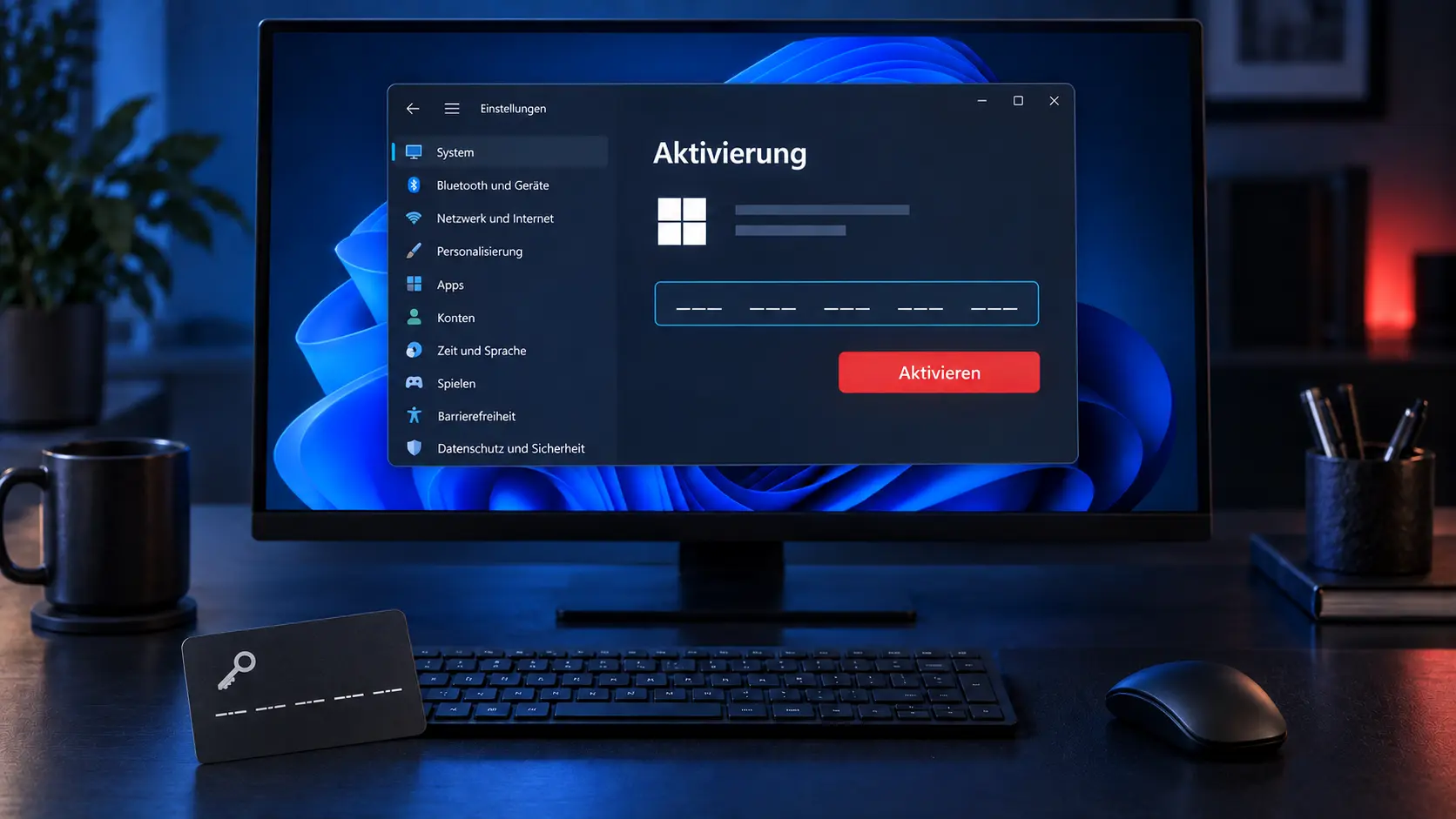
Windows 11 aktivieren: Anleitung für Product Key und digitale Lizenz
Prüfe zuerst den Aktivierungsstatus von Windows 11
Bevor du einen Product Key eingibst, lohnt sich ein Blick in die Aktivierungseinstellungen. Gerade auf einem neuen Notebook oder nach einer Neuinstallation kann Windows bereits automatisch aktiviert worden sein. In diesem Fall musst du keinen Schlüssel eintragen.
Öffne Start > Einstellungen > System > Aktivierung. Neben Aktivierungsstatus siehst du, ob Windows aktiviert ist und ob eine digitale Lizenz verwendet wird. Ist die Lizenz mit deinem Microsoft-Konto verknüpft, nennt Windows das ebenfalls an dieser Stelle.
Steht dort bereits Aktiv, ist nichts weiter zu tun. Wird Nicht aktiv angezeigt, klappe den Bereich auf und lies die Meldung vollständig. Sie verrät oft schon, ob lediglich ein Product Key fehlt, die installierte Edition nicht zur Lizenz passt oder nach einer Hardwareänderung keine passende Berechtigung gefunden wurde.
Product Key oder digitale Lizenz: Was ist der Unterschied?
Windows 11 kann auf zwei Wegen aktiviert werden. Hast du einen Product Key erhalten, erkennst du ihn an fünf Gruppen mit jeweils fünf Zeichen. Zwischen den Gruppen stehen Bindestriche. Eine digitale Lizenz wird dagegen auf den Microsoft-Aktivierungsservern der Hardware des Geräts zugeordnet. Dann gibt es keinen Schlüssel, den du jedes Mal neu eingeben musst.
Welche Methode bei dir zum Einsatz kommt, hängt davon ab, wie Windows erworben oder eingerichtet wurde.
| Ausgangssituation | Übliche Aktivierung | Was du tun musst |
|---|---|---|
| Windows 11 als digitale Kopie bei einem Händler gekauft | Product Key | Den 25-stelligen Schlüssel in den Aktivierungseinstellungen eingeben |
| PC wurde bereits mit aktiviertem Windows 11 verwendet | Digitale Lizenz | Mit dem Internet verbinden und dieselbe Edition installieren |
| Upgrade von einem berechtigten, aktivierten Windows-System | Digitale Lizenz | Aktivierungsstatus prüfen; meist erfolgt die Aktivierung automatisch |
| Mainboard oder andere wichtige Hardware wurde getauscht | Digitale Lizenz oder Product Key | Aktivierungsproblembehandlung starten oder vorhandenen Key erneut eingeben |
| Firmen- oder Schulgerät mit Volumenlizenz | Organisation | Mit dem Unternehmensnetzwerk verbinden oder die Administration kontaktieren |
Ein Microsoft-Konto ist für die Eingabe eines Product Keys nicht grundsätzlich erforderlich. Bei einer digitalen Lizenz ist die Verknüpfung mit dem Konto allerdings sehr hilfreich. Sie erleichtert die Reaktivierung, wenn später das Mainboard ausgetauscht oder eine andere größere Hardwareänderung vorgenommen wird.
Vor der Aktivierung müssen Edition und Lizenz zusammenpassen
Ein gültiger Schlüssel funktioniert nur mit der dazugehörigen Windows-Edition. Mit einem Key für Windows 11 Home lässt sich eine installierte Pro-Edition nicht aktivieren. Umgekehrt wird aus Windows 11 Home durch die bloße Eingabe eines Home-Keys natürlich kein Windows 11 Pro.
Welche Edition installiert ist, findest du ebenfalls unter Einstellungen > System > Aktivierung. Vergleiche die Angabe mit deiner Kaufbestätigung oder dem Produktnamen in der E-Mail. Achte bei speziellen Varianten auch auf Zusätze wie N, Enterprise, Education oder Pro for Workstations.
Für private Geräte sind meistens Home oder Pro relevant. Benötigst du noch eine passende Lizenz, findest du bei KeyPanda sowohl Windows 11 Home als auch Windows 11 Pro.
Wichtig: Behandle deinen Product Key wie vertrauliche Zugangsdaten. Veröffentliche keine Screenshots, auf denen der vollständige Schlüssel zu erkennen ist, und sende ihn nicht an unbekannte Personen.
Windows 11 mit einem Product Key aktivieren
Liegt dir ein 25-stelliger Schlüssel vor, kannst du ihn direkt über die Einstellungen eintragen. Der ursprüngliche Beitrag führte dafür acht einzelne Klicks auf; der gleiche Ablauf lässt sich übersichtlicher in vier Schritten erledigen.
Schritt 1: Aktivierungseinstellungen öffnen
Klicke auf Start und öffne die Einstellungen. Gehe zu System > Aktivierung. Alternativ kannst du im Startmenü nach Aktivierungseinstellungen suchen und den passenden Treffer öffnen.
Schritt 2: Product Key ändern auswählen
Klappe bei Bedarf den Bereich Aktivierungsstatus auf. Klicke neben Product Key ändern auf Ändern. Windows kann nun nach der Bestätigung durch ein Administratorkonto fragen.
Schritt 3: Lizenzschlüssel eingeben
Kopiere den Product Key aus deiner Kaufbestätigung oder E-Mail in das vorgesehene Feld. Du kannst ihn auch per Hand eintragen. Prüfe Tippfehler sorgfältig und klicke anschließend auf Weiter.
Windows kontrolliert nun, ob der Schlüssel zur installierten Edition passt und für dieses Gerät verwendet werden kann. Für die Onlineaktivierung muss der Rechner mit dem Internet verbunden sein.
Schritt 4: Aktivierung abschließen und kontrollieren
Wähle Aktivieren. Nach erfolgreicher Prüfung kannst du das Fenster schließen. Öffne zur Kontrolle erneut Einstellungen > System > Aktivierung. Dort sollte jetzt ein aktiver Status oder der Hinweis auf eine digitale Lizenz erscheinen.
Bleibt die Anzeige unverändert, gib den Key nicht immer wieder ein. Notiere stattdessen die genaue Fehlermeldung und den angezeigten Code. Damit lässt sich die Ursache deutlich schneller eingrenzen.
Windows 11 mit einer digitalen Lizenz aktivieren
Bei einer digitalen Lizenz läuft die Aktivierung meist unauffällig im Hintergrund. Verbinde den PC mit dem Internet und kontrolliere den Status unter Einstellungen > System > Aktivierung. Wurde auf dieser Hardware schon einmal dieselbe Windows-11-Edition aktiviert, erkennt Microsoft das Gerät in vielen Fällen automatisch.
Das ist vor allem nach einer Neuinstallation praktisch. Während des Setups kannst du Ich habe keinen Product Key wählen, sofern für den Rechner bereits eine digitale Lizenz vorhanden ist. Wichtig bleibt die Editionsauswahl: War vorher Windows 11 Home aktiviert, muss wieder Home installiert werden. Unsere Anleitung zur Windows-11-Neuinstallation mit USB-Stick führt dich durch den vollständigen Ablauf.
Möchtest du die Lizenz für einen späteren Hardwarewechsel absichern, verknüpfe sie mit deinem Microsoft-Konto. Auf der Aktivierungsseite sollte anschließend sinngemäß stehen, dass Windows durch eine mit dem Microsoft-Konto verknüpfte digitale Lizenz aktiviert wurde.
Windows 11 nach einem Hardwarewechsel reaktivieren
Eine neue SSD verursacht normalerweise keine Aktivierungsprobleme, solange die übrige Hardware und die Edition gleich bleiben. Anders sieht es beim Mainboard aus: Die digitale Lizenz ist an die Hardwarekonfiguration gekoppelt, weshalb Windows das Gerät danach möglicherweise nicht mehr wiedererkennt.
Am besten bereitest du den Wechsel vorher vor. Prüfe, ob Windows aktiviert und die digitale Lizenz mit deinem Microsoft-Konto verbunden ist. Notiere außerdem deine Edition und bewahre einen vorhandenen Product Key sicher auf.
Reaktivierung mit digitaler Lizenz
Melde dich nach dem Umbau als Administrator mit dem Microsoft-Konto an, das zuvor mit der Lizenz verknüpft war. Öffne Einstellungen > System > Aktivierung und starte die Problembehandlung. Wähle anschließend Ich habe kürzlich die Gerätehardware geändert.
In der Geräteliste markierst du den aktuell verwendeten PC, bestätigst Dies ist das aktuell verwendete Gerät und wählst Aktivieren. Fehlt der Rechner in der Liste, prüfe zuerst, ob wirklich dasselbe Microsoft-Konto verwendet wird.
Reaktivierung mit Product Key
Hast du Windows mit einem eigenen Product Key aktiviert, öffne wieder Einstellungen > System > Aktivierung > Product Key ändern und trage den Schlüssel erneut ein. Ob er nach dem Hardwarewechsel weiterverwendet werden darf, hängt von der zugehörigen Lizenz und den geltenden Lizenzbedingungen ab.
Wurde das Mainboard im Rahmen einer Herstellerreparatur ersetzt, sollte der Gerätehersteller bei der Wiederherstellung der Aktivierung helfen. Bei einem Firmenrechner ist dagegen die interne Administration der richtige Ansprechpartner.
Wenn sich Windows 11 nicht aktivieren lässt
Eine abgelehnte Aktivierung bedeutet nicht automatisch, dass der Schlüssel falsch ist. Gehe zuerst die einfachen Ursachen durch: Besteht eine Internetverbindung? Stimmen Datum und Uhrzeit? Sind alle Windows-Updates installiert? Passt der Product Key zur angezeigten Edition?
Die installierte Edition passt nicht zum Key
Fehler wie 0xC004F212, 0xC004F210 oder 0xC004E016 weisen häufig auf eine unpassende Edition hin. Kontrolliere, ob Home, Pro oder eine andere Variante installiert ist. Danach brauchst du entweder einen Key für diese Edition oder musst die Edition installieren, für die deine Lizenz gilt.
Windows findet keine gültige Lizenz
Bei 0x803F7001 oder 0x800704CF wurde keine passende digitale Lizenz erkannt. Wenn du einen gültigen Product Key besitzt, trage ihn über Product Key ändern ein. Nach einem Hardwaretausch solltest du zuerst die Aktivierungsproblembehandlung verwenden.
Der Product Key wird als ungültig oder bereits verwendet gemeldet
Der Code 0xC004C003 kann erscheinen, wenn Windows den eingegebenen Schlüssel nicht akzeptiert oder dieser bereits auf einem anderen Gerät genutzt wird. Vergleiche den Key noch einmal mit der Kaufbestätigung. Bleibt die Meldung bestehen, wende dich an den Händler, von dem der Schlüssel stammt. Bei einem vorinstallierten Windows ist der Gerätehersteller zuständig.
Die Aktivierung wird von einer Organisation verwaltet
Fehler wie 0xC004F074 oder 0x8007232B treten unter anderem bei Geräten auf, die für eine Aktivierung über das Netzwerk einer Organisation eingerichtet wurden. Verbinde den Rechner mit dem vorgesehenen Firmen- oder Schulnetzwerk. Handelt es sich um ein privates Gerät, prüfe, ob versehentlich eine Enterprise- oder Volumenlizenz-Edition installiert wurde.
Aktivierungsproblembehandlung starten
Öffne Einstellungen > System > Aktivierung und wähle die angebotene Problembehandlung. Auf aktuellen Windows-11-Systemen kann sie über die App Hilfe anfordern ausgeführt werden. Notiere dir anschließend einen weiterhin angezeigten Fehlercode, bevor du den Microsoft-Support oder den Händler kontaktierst.
Häufig gestellte Fragen zur Windows-11-Aktivierung
Wo finde ich meinen Windows-11-Product-Key?
Bei einem digitalen Kauf steht der Key meist in der Bestätigungs-E-Mail oder im Kundenkonto des Händlers. Bei einem vorinstallierten oder verpackten Windows kann er in der Geräteverpackung, auf einer Karte oder auf dem Echtheitszertifikat stehen. Eine digitale Lizenz besitzt dagegen keinen Schlüssel, den du auslesen und erneut eingeben musst.
Wie viele Stellen hat ein Windows-11-Product-Key?
Der Schlüssel hat insgesamt 25 Zeichen. In der E-Mail oder Verpackung siehst du ihn gewöhnlich als fünf kurze, durch Bindestriche getrennte Abschnitte.
Brauche ich nach einer Neuinstallation einen neuen Key?
Normalerweise nicht. Wenn auf dem Gerät bereits eine digitale Lizenz für dieselbe Windows-11-Edition vorhanden ist, erfolgt die Aktivierung nach der Neuinstallation häufig automatisch. Bei einer Aktivierung per Product Key kannst du den vorhandenen Schlüssel erneut eingeben, sofern die Lizenz seine weitere Verwendung auf diesem Gerät erlaubt.
Kann ich Windows 11 Pro mit einem Home-Key aktivieren?
Nein. Edition und Lizenz müssen zusammenpassen. Für Windows 11 Pro brauchst du eine Pro-Lizenz. Mit einem Home-Key lässt sich nur die entsprechende Home-Edition aktivieren.
Ist für die Aktivierung ein Microsoft-Konto notwendig?
Einen Product Key kannst du auch ohne Verknüpfung mit einem Microsoft-Konto eingeben. Bei einer digitalen Lizenz ist die Verknüpfung empfehlenswert, da sie die Reaktivierung nach einer größeren Hardwareänderung erleichtert.
Kann ich denselben Product Key auf mehreren PCs verwenden?
Das richtet sich nach der jeweiligen Lizenz. Ein Schlüssel darf nicht automatisch auf beliebig vielen Geräten gleichzeitig eingesetzt werden. Prüfe die Lizenzbedingungen deines Produkts und verwende für jedes Gerät eine entsprechend berechtigte Lizenz.
Löscht die Aktivierung meine Dateien oder Programme?
Nein. Das Eingeben eines passenden Product Keys und die normale Onlineaktivierung entfernen keine persönlichen Dateien oder installierten Programme. Ein Editionswechsel oder eine Neuinstallation ist davon zu unterscheiden.
Warum ist Windows nach einem Mainboardwechsel nicht mehr aktiviert?
Die digitale Lizenz wird mit der Hardwarekonfiguration des Geräts verknüpft. Ein neues Mainboard kann deshalb wie ein neuer PC wirken. War die Lizenz vorher mit deinem Microsoft-Konto verbunden, kannst du die Reaktivierung über die Aktivierungsproblembehandlung versuchen.
Fazit: Erst Status und Edition prüfen, dann Windows 11 aktivieren
Die eigentliche Eingabe des Product Keys dauert nur wenige Minuten. Öffne die Aktivierungseinstellungen, wähle Product Key ändern, trage den 25-stelligen Code ein und kontrolliere anschließend den Status.
Prüfe vorher trotzdem, ob Windows vielleicht schon über eine digitale Lizenz aktiviert wurde und ob deine Lizenz zur installierten Edition passt. Diese beiden Punkte ersparen die meisten Fehlversuche. Nach einem größeren Hardwarewechsel ist ein zuvor verknüpftes Microsoft-Konto besonders hilfreich, weil es den Weg über die Aktivierungsproblembehandlung öffnet.