


Screenshot unter Windows 11 erstellen: Tastenkombinationen und Snipping Tool
Vom Bildschirm direkt zur passenden Aufnahme
Ein Screenshot unter Windows 11 ist schnell erstellt – vorausgesetzt, die gewählte Tastenkombination passt zum gewünschten Ergebnis. Windows-Taste + Umschalt + S öffnet eine Auswahl für einzelne Bereiche und Fenster. Windows-Taste + Druck fotografiert dagegen den gesamten Desktop und legt die Aufnahme direkt als Datei ab.
Genau an dieser Stelle entsteht häufig Verwirrung: Manche Bildschirmfotos landen nur in der Zwischenablage, andere automatisch im Bilderordner. Hinzu kommt die einzelne Drucktaste, deren Verhalten von der Windows-Einstellung und teilweise von der Tastatur abhängt.
Dieser Ratgeber zeigt dir die gebräuchlichen Wege, erklärt den jeweiligen Speicherort und führt anschließend durch Bearbeitung, Texterkennung und typische Fehler. Ein zusätzliches Screenshot-Programm brauchst du für die meisten Aufgaben nicht.
Das Wichtigste in Kürze
- Mit
Windows-Taste + Umschalt + Swählst du einen Bereich, ein Fenster, eine freie Form oder den ganzen Bildschirm aus. Windows-Taste + Druckspeichert den vollständigen Desktop direkt im Ordner Bilder > Screenshots.Alt + Druckkopiert nur das gerade aktive Fenster in die Zwischenablage.- Die Taste
Druckkann je nach Einstellung entweder die Snipping-Tool-Leiste öffnen oder den gesamten Bildschirm in die Zwischenablage kopieren. - Aktuelle Snipping-Tool-Aufnahmen werden standardmäßig automatisch im Screenshot-Ordner gespeichert. Dieses Verhalten lässt sich in den App-Einstellungen ändern.
- Im Snipping Tool kannst du Bilder zuschneiden, markieren, Formen einfügen und Text per OCR kopieren oder sensible Angaben schwärzen.
- Für eine komplette, lange Webseite ist die Screenshot-Funktion von Microsoft Edge praktischer als ein gewöhnlicher Bildschirmausschnitt.
Welche Screenshot-Methode passt zu deinem Vorhaben?
Nicht jede Tastenkombination erzeugt sofort eine Bilddatei. Die folgende Übersicht zeigt deshalb neben dem Aufnahmebereich auch, wo das Ergebnis zunächst landet.
| Gewünschte Aufnahme | Tastenkombination oder Werkzeug | Ergebnis | Speicherort |
|---|---|---|---|
| Frei gewählter Bereich, Fenster oder kompletter Bildschirm | Windows-Taste + Umschalt + S |
Öffnet die Aufnahmeleiste des Snipping Tools | Zwischenablage; bei aktivierter automatischer Speicherung zusätzlich Bilder > Screenshots |
| Gesamter Desktop einschließlich mehrerer Monitore | Windows-Taste + Druck |
Erstellt sofort eine Bilddatei | Bilder > Screenshots |
| Gesamter Desktop zum direkten Einfügen | Druck |
Je nach Einstellung Zwischenablage oder Snipping-Tool-Leiste | Zunächst Zwischenablage beziehungsweise Snipping Tool |
| Nur das aktuell aktive Fenster | Alt + Druck |
Kopiert das Fenster ohne übrigen Desktop | Zwischenablage |
| Screenshot auf einem Gerät ohne Drucktaste | Fn + Windows-Taste + Leertaste |
Erstellt eine Aufnahme des Bildschirms | Bilder > Screenshots |
| Spiel oder laufende App über die Game Bar | Windows-Taste + Alt + Druck |
Erstellt eine Aufnahme über die Xbox Game Bar | Videos > Aufzeichnungen beziehungsweise Videos > Captures |
| Vollständige, auch nach unten weiterlaufende Webseite in Edge | Strg + Umschalt + S im Browser |
Öffnet die Screenshot-Funktion von Microsoft Edge | Nach der Aufnahme kopieren oder frei speichern |
Die Zwischenablage ist nur ein temporärer Ablageplatz. Möchtest du eine dort liegende Aufnahme behalten, öffnest du beispielsweise Paint, Word, eine E-Mail oder einen Messenger und drückst Strg + V. In Paint kannst du das Bild anschließend als Datei speichern.
Mit dem Snipping Tool einen Bereich aufnehmen
Für die meisten Situationen ist das Snipping Tool die beste Wahl. Es ist in Windows 11 enthalten und wird über den Microsoft Store aktualisiert. Du musst also nichts von einer fremden Downloadseite installieren.
Screenshot mit Windows-Taste, Umschalt und S erstellen
- Bringe den gewünschten Inhalt auf den Bildschirm.
- Drücke gleichzeitig
Windows-Taste + Umschalt + S. - Der Bildschirm wird etwas dunkler und am oberen Rand erscheint die Aufnahmeleiste.
- Wähle den passenden Modus und markiere den gewünschten Bereich.
- Klicke auf die Benachrichtigung unten rechts, wenn du den Screenshot bearbeiten möchtest.
Die Aufnahme lässt sich direkt mit Strg + V in eine andere Anwendung einfügen. Das funktioniert auch dann, wenn du die Benachrichtigung nicht geöffnet hast. Bei eingeschalteter automatischer Speicherung legt das Snipping Tool zusätzlich eine Datei im Screenshot-Ordner an.
Rechteck, Fenster, Vollbild oder Freiform wählen
Die kleine Leiste bietet vier Aufnahmearten:
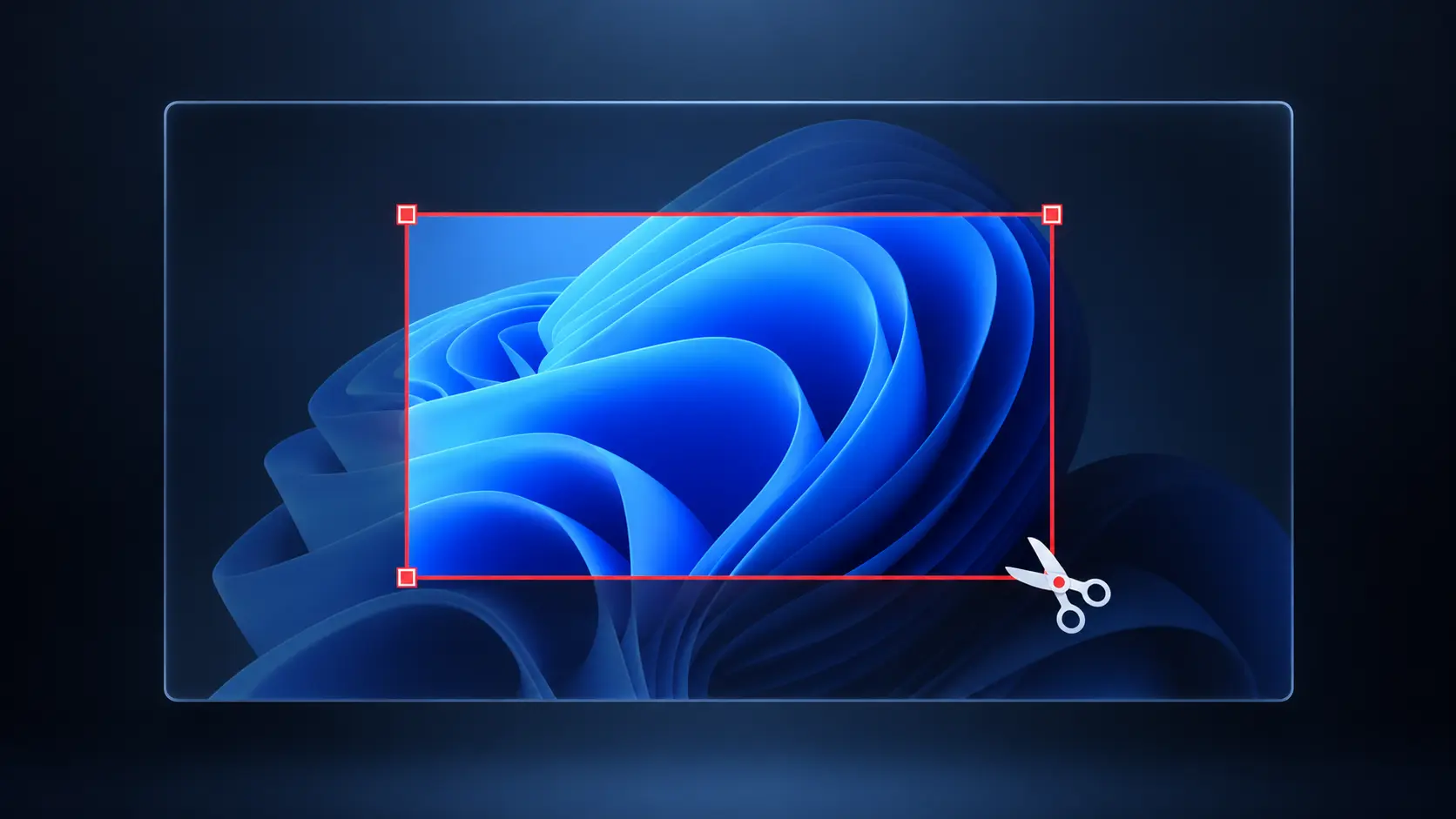
- Rechteck: Du ziehst mit der Maus einen geraden Rahmen um den gewünschten Bereich. Für Anleitungen, Fehlermeldungen oder einzelne Seitenausschnitte ist das meist die sauberste Variante.
- Fenster: Ein Klick übernimmt das komplette ausgewählte Programmfenster. Der restliche Desktop bleibt draußen.
- Vollbild: Windows nimmt die gesamte sichtbare Bildschirmfläche auf. Bei mehreren Monitoren kann daraus ein entsprechend breites Bild werden.
- Freiform: Du zeichnest die Begrenzung selbst. Diese Variante ist flexibel, erzeugt aber unregelmäßige Bildränder.
Menüs und kurz sichtbare Elemente mit Verzögerung aufnehmen
Ein geöffnetes Menü verschwindet oft, sobald du zum Snipping Tool wechselst. Starte deshalb die App über das Startmenü und stelle dort eine Aufnahmeverzögerung ein. Beginne anschließend eine neue Aufnahme und öffne während des Countdowns das gewünschte Menü. Sobald der Bildschirm abgedunkelt wird, bleibt das Element für den Screenshot sichtbar.
Diese Methode eignet sich auch für Tooltips, aufgeklappte Auswahllisten oder Kontextmenüs, die sich mit dem normalen Tastenkürzel nur schwer erwischen lassen.
Zusätzliche Funktionen auf Copilot+-PCs
Auf unterstützten Copilot+-PCs bietet das aktuelle Snipping Tool zusätzlich Perfekter Screenshot und eine Farbauswahl. Der perfekte Screenshot analysiert den sichtbaren Inhalt und zieht den Aufnahmerahmen enger um das erkannte Element. Über die Griffe kannst du die Auswahl danach noch korrigieren.
Die Farbauswahl übernimmt einen Farbwert direkt vom Bildschirm. Beide Funktionen benötigen passende Copilot+-Hardware und stehen deshalb nicht auf jedem Windows-11-PC zur Verfügung. Für die normalen Screenshot-Modi ist ein Copilot+-PC nicht erforderlich.
Den gesamten Bildschirm fotografieren
Soll der komplette Desktop ohne vorherige Auswahl als Datei gesichert werden, drückst du Windows-Taste + Druck. Der Bildschirm wird möglicherweise kurz dunkler. Danach findest du die Aufnahme unter Bilder > Screenshots.
Bei zwei oder mehr Monitoren nimmt Windows in der Regel die gesamte zusammenhängende Desktopfläche auf. Möchtest du nur einen Bildschirm erfassen, ist Windows-Taste + Umschalt + S mit einer rechteckigen Auswahl einfacher.
Was macht die Drucktaste allein?
Die Taste heißt je nach Tastatur Druck, Drucken, PrtSc, PrtScn oder ähnlich. Ihr Verhalten kann unter Windows 11 unterschiedlich ausfallen:
- Öffnet sich die Aufnahmeleiste, ist die Drucktaste mit dem Snipping Tool verknüpft.
- Passiert sichtbar nichts, kann der komplette Desktop trotzdem in der Zwischenablage liegen. Öffne Paint und teste
Strg + V.
Die Zuordnung lässt sich unter Einstellungen > Barrierefreiheit > Tastatur über die Option zur Verwendung der Drucktaste für die Bildschirmaufnahme ändern. Auf kompakten Notebook-Tastaturen musst du möglicherweise zusätzlich Fn gedrückt halten.
Nur das aktive Fenster aufnehmen
Möchtest du eine Fehlermeldung oder ein Programmfenster zeigen, ohne Taskleiste, Hintergrund und andere geöffnete Apps mitzuschicken, verwendest du Alt + Druck.
- Klicke einmal in das Fenster, das aufgenommen werden soll.
- Drücke
Alt + Druck. Bei manchen Notebooks ist zusätzlichFnnötig. - Öffne Paint, Word, Outlook oder eine andere Anwendung.
- Füge das Bild mit
Strg + Vein. - Speichere es bei Bedarf als eigene Bilddatei.
Das aktive Fenster ist an seiner hervorgehobenen Titelleiste zu erkennen. Bei Dialogfeldern solltest du vorher einmal direkt in den Dialog klicken, damit nicht versehentlich das dahinterliegende Hauptfenster aufgenommen wird.
Screenshots finden, bearbeiten und weitergeben
Wo speichert Windows 11 Screenshots?
Automatisch gespeicherte Aufnahmen des Snipping Tools und Screenshots mit Windows-Taste + Druck findest du normalerweise im Datei-Explorer unter Bilder > Screenshots. Öffne den Explorer mit Windows-Taste + E, wähle links Bilder und danach Screenshots.
Wenn OneDrive den Bilderordner sichert, kann derselbe Ordner innerhalb deines OneDrive-Verzeichnisses liegen. Hast du im Snipping Tool einen eigenen Standardordner festgelegt, gilt stattdessen dieser Speicherort. Öffne in der App das Drei-Punkte-Menü und die Einstellungen, um automatische Speicherung und Zielordner zu kontrollieren.
Aufnahmen der Xbox Game Bar werden getrennt im Videoordner abgelegt. In einer deutsch eingerichteten Windows-Ansicht kann der Ordner Aufzeichnungen heißen; auf dem Datenträger oder in anderen Sprachfassungen siehst du möglicherweise Captures.
Screenshot zuschneiden und markieren
Öffne die Benachrichtigung direkt nach der Aufnahme oder starte das Snipping Tool und lade das Bild. Danach kannst du den Rand zuschneiden, mit Stift und Textmarker arbeiten, Formen oder Emojis einfügen und Änderungen rückgängig machen.
Für eine umfangreichere Bearbeitung wechselst du über das Bearbeitungsmenü zu Paint. Dort lassen sich Größe, Text und weitere Bildeigenschaften genauer anpassen. Speichere eine zusätzliche Kopie, wenn das unveränderte Original erhalten bleiben soll.
Text aus einem Screenshot kopieren
Über Textaktionen erkennt das Snipping Tool Schrift im Bild. Du kannst einzelne Passagen markieren oder den gesamten erkannten Text kopieren. Microsoft gibt an, dass diese Texterkennung lokal auf dem Gerät ausgeführt wird.
Praktisch ist auch die schnelle Schwärzung von E-Mail-Adressen und Telefonnummern. Kontrolliere das Ergebnis trotzdem vor dem Teilen. Namen, Kundennummern, Adressen, Browser-Tabs oder andere vertrauliche Angaben erkennt die Automatik nicht zwingend als schützenswert.
Das passende Dateiformat wählen
Für Programmfenster, Schrift und Benutzeroberflächen ist PNG meist die bessere Wahl, weil feine Kanten klar bleiben. Bei großen Fotos kann JPEG weniger Speicher benötigen. Wird der Screenshot nur in einen Chat oder ein Dokument eingefügt, musst du nicht zwingend vorher eine eigene Datei anlegen.
Eine komplette Webseite als Screenshot speichern
Das Snipping Tool nimmt grundsätzlich den sichtbaren Bildschirmbereich auf. Eine lange Webseite, die erst durch Scrollen vollständig erscheint, passt deshalb nicht in einen gewöhnlichen Ausschnitt.
Microsoft Edge besitzt dafür eine eigene Screenshot-Funktion:
- Öffne die gewünschte Seite in Edge.
- Drücke im Browser
Strg + Umschalt + Soder öffne das Edge-Menü und wähle Screenshot. - Entscheide dich für einen Bereich oder die vollständige Seite.
- Ergänze bei Bedarf Markierungen.
- Kopiere die Aufnahme oder speichere sie als Datei.
Edge setzt auch die unterhalb des sichtbaren Fensters liegenden Seitenbereiche zu einem langen Bild zusammen. Bei dynamisch nachladenden Inhalten, Animationen oder endlosen Feeds kann das Ergebnis abweichen. Prüfe die fertige Datei daher einmal vom Anfang bis zum Ende.
Wenn der Screenshot unter Windows 11 nicht funktioniert
Die Tastenkombination reagiert nicht
Drücke die Tasten nacheinander bewusst herunter und halte sie kurz gemeinsam. Bei Notebooks kann Fn erforderlich sein, besonders für Druck. Teste danach Windows-Taste + Umschalt + S, weil dieses Kürzel nicht von einer separaten Drucktaste abhängt.
Reagiert auch das Snipping Tool nicht, öffne den Microsoft Store, wechsle zu Bibliothek und suche nach App-Updates. Installiere außerdem ausstehende Windows-Updates. Fehlen dir neuere Snipping-Tool-Funktionen, hilft der Ratgeber zu Windows 11 25H2 und den aktuellen Neuerungen bei der Versionsprüfung.
Der Screenshot ist verschwunden
Prüfe zuerst Bilder > Screenshots. Findest du dort keine neue Datei, füge den Inhalt mit Strg + V in Paint ein. Bei Druck oder Alt + Druck liegt die Aufnahme häufig nur in der Zwischenablage und wird erst durch das Einfügen sichtbar.
Windows führt mit Windows-Taste + V einen Zwischenablageverlauf, sofern du ihn zuvor aktiviert hast. Ohne aktivierten Verlauf wird ein älterer Screenshot überschrieben, sobald du etwas Neues kopierst oder den PC neu startest.
Der Screenshot bleibt schwarz
Teste zunächst einen gewöhnlichen Bereich des Desktops. Funktioniert dieser, aber ein Video oder eine bestimmte Anwendung bleibt schwarz, kann der Inhalt gegen Bildschirmaufnahmen geschützt sein. Das kommt etwa bei kopiergeschützten Videos oder sicherheitskritischen Apps vor. Eine solche Sperre solltest du nicht umgehen.
Erscheint dagegen jeder Screenshot schwarz, aktualisiere Grafiktreiber und Windows, starte das Snipping Tool neu und prüfe, ob ein anderes Aufnahmeprogramm die Tastenkürzel belegt.
Die Drucktaste öffnet das falsche Programm
Screenshot-Programme von Drittanbietern können die Drucktaste übernehmen. Kontrolliere deren Einstellungen oder beende die betreffende App testweise. Die Windows-Zuordnung findest du unter Einstellungen > Barrierefreiheit > Tastatur. Windows-Taste + Umschalt + S bleibt für einen schnellen Test der einfachste Ausweichweg.
Häufige Fragen zu Screenshots unter Windows 11
Für einen frei wählbaren Bereich ist Windows-Taste + Umschalt + S meist am schnellsten. Soll der komplette Desktop sofort als Datei gespeichert werden, verwendest du Windows-Taste + Druck.
Automatisch gespeicherte Aufnahmen liegen normalerweise unter Bilder > Screenshots. Screenshots der Xbox Game Bar findest du unter Videos > Aufzeichnungen beziehungsweise Captures. Bei reinen Zwischenablage-Aufnahmen existiert noch keine Datei; füge sie zuerst mit Strg + V in eine App ein.
Verwende Windows-Taste + Umschalt + S, um das Snipping Tool zu öffnen. Microsoft nennt außerdem Fn + Windows-Taste + Leertaste als Alternative für Geräte ohne eigene Drucktaste. Je nach Notebookmodell kann die Belegung abweichen.
Ja. Öffne das Snipping Tool über das Startmenü, stelle eine Verzögerung ein und starte eine neue Aufnahme. Öffne während des Countdowns das gewünschte Menü. Nach Ablauf der Zeit kannst du es mit dem gewählten Aufnahmemodus erfassen.
Ja. Öffne die Aufnahme im aktuellen Snipping Tool und wähle Textaktionen. Damit kannst du erkannten Text vollständig oder abschnittsweise kopieren. Auch E-Mail-Adressen und Telefonnummern lassen sich dort schnell schwärzen.
Drücke Windows-Taste + Umschalt + R, um die Videoaufnahme des Snipping Tools zu öffnen. Wähle den gewünschten Bereich, starte die Aufzeichnung und beende sie anschließend über die Steuerleiste. Das Ergebnis ist eine Videodatei und kein Screenshot.
Fazit: Für jeden Screenshot gibt es einen kurzen Weg
Für einen gezielten Ausschnitt bleibt Windows-Taste + Umschalt + S die vielseitigste Lösung. Du entscheidest erst nach dem Tastendruck, ob ein Rechteck, ein Fenster, eine freie Form oder der gesamte Bildschirm aufgenommen wird.
Soll der vollständige Desktop ohne Umweg als Datei im Bilderordner landen, nimm Windows-Taste + Druck. Mit Alt + Druck holst du dagegen nur das aktive Fenster in die Zwischenablage. Der Unterschied zwischen Zwischenablage und gespeicherter Datei erklärt fast alle Fälle, in denen ein Screenshot vermeintlich verschwunden ist.
Das aktuelle Snipping Tool kann mehr als reine Bildschirmfotos: Markierungen, Formen, OCR und eine schnelle Schwärzung sind direkt eingebaut. Für lange Webseiten greifst du zur Screenshot-Funktion von Edge, für kurze Bildschirmvideos zu Windows-Taste + Umschalt + R.
Offizielle Quellen und weiterführende Informationen
Die Angaben zu Aufnahmearten, Tastenkombinationen, automatischer Speicherung, Texterkennung, Copilot+-Funktionen und Webseiten-Screenshots wurden anhand aktueller Microsoft-Seiten geprüft.
- Microsoft Support: Aufnehmen von Screenshots mithilfe des Snipping Tools, abgerufen am 9. September 2026
- Microsoft Support: Verknüpfung für den Druckbildschirm, abgerufen am 9. September 2026
- Microsoft Edge: Screenshot-Tool – ganze Webseiten erfassen, abgerufen am 9. September 2026
- Xbox Support: Aufnehmen von Spielclips und Screenshots, abgerufen am 9. September 2026