

Angebot!
Banner in Rot
Keypanda Logo am PC

In 30 Sekunden herunterladen!

Keypanda Logo mit Schlüssel in der Hand

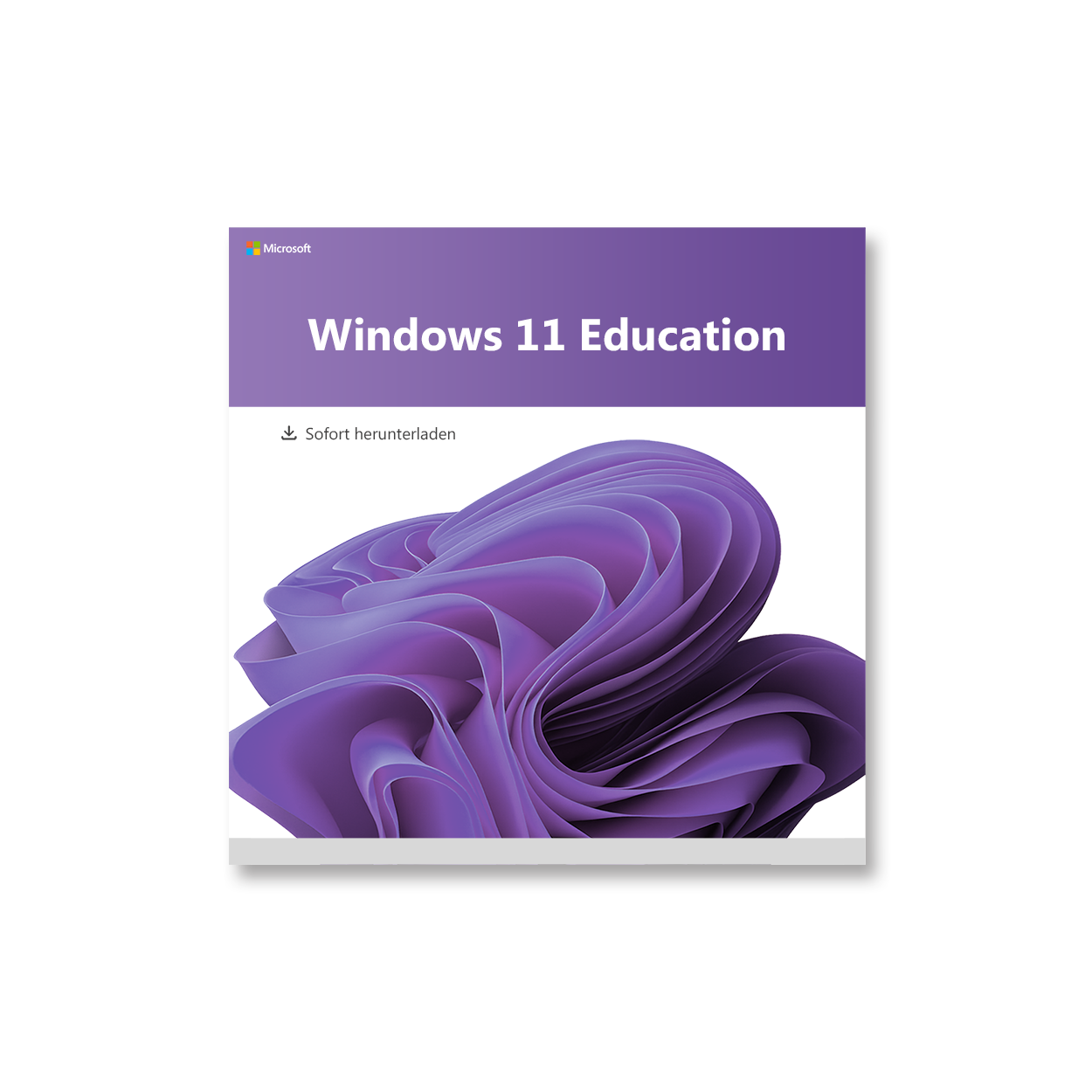
Windows 11 Education

Ursprünglicher Preis war: 69,99 €Aktueller Preis ist: 38,90 €.

  • Edition: Windows 11 Education
  • Anzahl der Lizenzen: 1 PC
  • Laufzeit: Lebenslang gültig
  • Architektur:  64-Bit
  • Aktivierung: Online
  • Sprache: Multilingual (Deutsch, Englisch u. a.)
Versionen
Windows 11 Education
Windows 11 Enterprise
Windows 11 Home
Windows 11 Pro

Nicht vorrätig

Bezahlmethoden: mastercard, visa, amex, apple pay, google pay, klarna

Windows 11 Education ist für Schulen, Hochschulen und andere Bildungseinrichtungen gedacht, in denen viele Rechner gemeinsam genutzt oder zentral betreut werden. Ein Computerraum stellt andere Anforderungen als ein einzelner Rechner zu Hause. Geräte werden von unterschiedlichen Personen verwendet, neue Nutzer kommen regelmäßig hinzu und bestimmte Einstellungen sollen nicht bei jedem PC anders aussehen.

Genau in solchen Umgebungen spielt Windows 11 Education seine Stärken aus. Die Edition verbindet die vertraute Windows-11-Oberfläche mit Funktionen, die besonders bei verwalteten Geräten im Bildungsbereich interessant sind.

Windows 11 Education im Schulalltag

In einer Schule stehen Rechner selten nur einer einzigen Person zur Verfügung. Am Vormittag arbeitet vielleicht eine Klasse daran, später wird derselbe Raum für einen anderen Kurs genutzt. Lehrkräfte greifen auf andere Anwendungen zu als Schüler und bestimmte Einstellungen sollen möglichst nicht bei jeder Anmeldung verändert werden.

Eine solche Umgebung muss übersichtlich bleiben. Windows 11 Education ist darauf ausgelegt, sich in eine zentral organisierte IT-Struktur einzufügen. Dadurch eignet sich die Edition besonders für Geräte, die Teil einer Schule, Hochschule oder vergleichbaren Einrichtung sind.

Für die Nutzer selbst bleibt Windows dabei ein normaler Arbeitsplatz mit Desktop, Startmenü, Datei-Explorer und den installierten Anwendungen.

Geräte nicht einzeln verwalten

Bei einem privaten Notebook ist es noch machbar, Einstellungen direkt am Gerät vorzunehmen. Bei einem Computerraum mit dreißig Rechnern wird das schnell lästig. Noch deutlicher wird der Unterschied, wenn mehrere Räume oder ganze Schulstandorte betreut werden.

Dann sollen beispielsweise Benutzerkonten, Sicherheitsvorgaben oder bestimmte Einstellungen nicht jedes Mal einzeln eingerichtet werden. Windows 11 Education kann in entsprechende Verwaltungsstrukturen eingebunden werden. Welche Werkzeuge dafür genutzt werden, hängt von der jeweiligen IT-Umgebung der Einrichtung ab.

So kann die Administration viele Aufgaben gebündelt planen, statt regelmäßig von Rechner zu Rechner zu gehen.

Für Schüler, Lehrkräfte und gemeinsam genutzte Rechner

Ein Lehrer-PC und ein Schülergerät werden nicht immer auf dieselbe Weise verwendet. Lehrkräfte benötigen möglicherweise Zugriff auf andere Programme und Dateien. Schüler sollen dagegen an einem Rechner arbeiten können, ohne dabei jede Systemeinstellung verändern zu dürfen.

Hinzu kommen gemeinsam genutzte Geräte. Gerade in Computerräumen wechseln die Benutzer häufig. Deshalb ist eine saubere Verwaltung der Konten und Rechte dort wichtiger als bei einem privaten Rechner, an dem immer dieselbe Person sitzt.

Windows 11 Education bietet dafür die passende Grundlage, wenn die Geräte in eine entsprechend eingerichtete Schul- oder Hochschulumgebung eingebunden werden.

Microsoft Entra ID in der Bildungsumgebung

Nicht jede Bildungseinrichtung arbeitet ausschließlich mit einer klassischen lokalen Windows-Domäne. Benutzer und Geräte können auch über cloudbasierte Identitätsstrukturen verwaltet werden. Microsoft Entra ID kann dabei eine Rolle spielen.

Damit lassen sich beispielsweise Geräte und Benutzerkonten in eine vorhandene Microsoft-Umgebung aufnehmen. Für eine Schule kann das praktisch sein, wenn Schüler und Lehrkräfte ohnehin mit zentral verwalteten Konten arbeiten.

Die Windows-Edition allein richtet eine solche Umgebung allerdings nicht ein. Die benötigten Dienste und die Verwaltung müssen bereits vorhanden oder entsprechend geplant sein.

Verwaltung mit Microsoft Intune

Ein Schulnotebook bleibt nicht immer im Gebäude. Lehrkräfte nehmen ihr Gerät mit nach Hause, Schüler arbeiten damit unterwegs oder nutzen es außerhalb des Unterrichts. Dann ist es praktisch, wenn die Betreuung des Rechners nicht davon abhängt, dass er gerade im Schulnetzwerk hängt.

Dafür kann eine Einrichtung Microsoft Intune oder Intune for Education einsetzen. Windows 11 Education lässt sich in solche Strukturen einbinden. Einstellungen und Vorgaben können dadurch auch bei mobilen Geräten zentral betreut werden.

Intune ist dabei nicht einfach automatisch Bestandteil jeder Windows-11-Education-Lizenz. Welche Microsoft-Dienste zur Verfügung stehen, hängt vom vorhandenen Lizenz- und Verwaltungsmodell der Einrichtung ab.

Anwendungen im Unterricht kontrollieren

Auf einem Schulrechner soll nicht unbedingt alles ausgeführt werden können, was ein Nutzer irgendwo herunterlädt. In einem Informatikraum gelten möglicherweise andere Regeln als auf einem privaten Notebook.

Windows 11 Education unterstützt Funktionen zur Anwendungskontrolle. Dazu gehört unter anderem AppLocker. Damit können Administratoren Regeln dafür festlegen, welche Anwendungen oder Dateitypen ausgeführt werden dürfen.

Das kann beispielsweise für Geräte interessant sein, deren Softwareausstattung bewusst überschaubar gehalten werden soll. Solche Regeln sollten trotzdem sorgfältig eingerichtet werden. Wird eine tatsächlich benötigte Anwendung versehentlich blockiert, sorgt eine zu strenge Vorgabe im Unterricht eher für Probleme als für Ordnung.

Sicherheit bei gemeinsam genutzten Geräten

Schulgeräte werden häufig von vielen unterschiedlichen Personen verwendet. Damit steigt auch die Bedeutung einer vernünftigen Rechteverteilung. Nicht jeder Nutzer sollte Administratorrechte besitzen. Gleichzeitig müssen persönliche Anmeldedaten und Dateien möglichst sauber voneinander getrennt bleiben.

Windows 11 Education bringt Sicherheitsfunktionen mit, die auch aus größeren Unternehmensumgebungen bekannt sind. Dazu gehören beispielsweise BitLocker sowie weitere Funktionen für den Schutz und die Verwaltung von Geräten. Wie stark diese Möglichkeiten genutzt werden, hängt davon ab, wie die IT der jeweiligen Einrichtung aufgebaut ist.

BitLocker bei mobilen Schulgeräten

Notebooks verlassen das Schulgebäude deutlich häufiger als fest installierte Rechner im Computerraum. Eine Lehrkraft nimmt ihr Gerät mit nach Hause. Ein Schüler erhält ein Notebook für den Unterricht. Vielleicht wird ein Gerät bei einer Veranstaltung oder auf einer Klassenfahrt verwendet.

Geht ein solches Notebook verloren, befinden sich darauf möglicherweise noch lokale Dateien. Mit BitLocker können unterstützte Laufwerke verschlüsselt werden. Bei entsprechend eingerichteten Geräten erschwert das den direkten Zugriff auf die gespeicherten Daten, wenn das Notebook verloren geht oder gestohlen wird.

Gerade bei mobilen Geräten kann diese Funktion deshalb wichtiger sein als bei einem Rechner, der dauerhaft in einem abgeschlossenen Raum steht.

Windows 11 Education auf vorhandener Hardware

Auch für Windows 11 Education gelten die Hardwareanforderungen von Windows 11. Bei neu angeschafften Schulrechnern ist die Kompatibilität häufig bereits berücksichtigt. Bei vorhandenen Geräten sollte dagegen geprüft werden, ob sie tatsächlich für Windows 11 geeignet sind.

Besonders ältere Computer können an einzelnen Voraussetzungen scheitern. Dabei geht es nicht nur um Arbeitsspeicher oder freien Speicherplatz. Auch der Prozessor sowie TPM 2.0 und Secure Boot spielen bei Windows 11 eine Rolle.

Bevor eine größere Anzahl an Geräten umgestellt wird, sollte deshalb klar sein, welche Rechner weiterverwendet werden können.

Nicht nur die Mindestanforderungen betrachten

Ein PC kann Windows 11 technisch unterstützen und im Unterricht trotzdem unangenehm langsam sein. Das fällt besonders auf, wenn gleichzeitig ein Browser mit vielen Tabs, Videokonferenzen, Lernsoftware und Office-Anwendungen laufen.

Deshalb sollte die Hardware zum tatsächlichen Einsatz passen. Für einen Rechner, auf dem hauptsächlich Browser, Lernplattform und Office laufen, reicht eine andere Ausstattung als für Videoschnitt, CAD oder Bildbearbeitung.

Eine Schule sollte deshalb nicht nur prüfen, ob Windows 11 auf dem Gerät läuft. Entscheidend ist auch, ob der Rechner für die Aufgaben im Unterricht genügend Reserven hat.

Bestehende Programme vor einer Umstellung testen

In Schulen und Hochschulen laufen häufig Anwendungen, die außerhalb des Bildungsbereichs kaum vorkommen. Das können Lernprogramme, Prüfungssoftware, Programme für digitale Tafeln oder spezielle Anwendungen für einzelne Fachbereiche sein.

Vor einer größeren Windows-Umstellung sollten diese Programme getestet werden. Gerade ältere Technik kann dabei überraschend zum Problem werden. Ein Programm selbst läuft vielleicht noch, während der Druckertreiber oder die Verbindung zum interaktiven Display Schwierigkeiten macht.

Deshalb bietet es sich an, zuerst einige wenige Rechner umzustellen und dort den echten Schulalltag durchzuspielen. Funktionieren Software, Drucker und angeschlossene Geräte wie gewohnt, kann der restliche Computerraum deutlich beruhigter folgen.

Windows 11 Education bei neuen Geräten einplanen

Eine Umstellung lässt sich meist einfacher vorbereiten, wenn ohnehin neue Rechner angeschafft werden. Dann können Hardware, Windows-Version und benötigte Programme gemeinsam geplant werden.

Bei Schulen ist außerdem wichtig, wie die Geräte später verwaltet werden sollen. Ein Notebook, das dauerhaft einem Lehrer zugeordnet wird, kann anders eingerichtet werden als ein Gerät, das jeden Tag von mehreren Schülern verwendet wird.

Deshalb sollte die Windows-Edition nicht isoliert betrachtet werden. Benutzerkonten, Verwaltung, Software und die geplante Nutzung des Geräts gehören von Anfang an zusammen.

Education ist für Bildungseinrichtungen gedacht

Der Name der Edition beschreibt bereits ihren vorgesehenen Bereich. Windows 11 Education richtet sich an Bildungsorganisationen und nicht einfach an jeden Nutzer, der Windows mit möglichst vielen Funktionen haben möchte.

Ein privater Gaming-PC oder ein normaler Heimrechner benötigt diese Edition in der Regel nicht. Auch bei Unternehmen liegt der Schwerpunkt normalerweise auf anderen Windows-Ausgaben.

Interessant wird Education dort, wo Geräte Bestandteil einer Schule, Hochschule oder vergleichbaren Lernumgebung sind und entsprechend verwaltet werden sollen.

Lizenzierung vor dem Kauf prüfen

Bei Windows Education sollte besonders genau auf das konkrete Lizenzmodell geachtet werden. Microsoft bietet Lösungen für Bildungseinrichtungen über unterschiedliche Programme und Abonnements an. Je nach Angebot können deshalb bestimmte Voraussetzungen oder Nutzungsrechte gelten.

Eine pauschale Aussage für jede Education-Lizenz wäre an dieser Stelle zu ungenau. Vor dem Kauf sollte deshalb feststehen, für welche Einrichtung und welchen Rechner die Lizenz vorgesehen ist.

Auch Aktivierungsart, Geräteanzahl und weitere Lizenzbedingungen müssen mit den Angaben des konkreten Produkts übereinstimmen.

Installation und Lizenz sind zwei verschiedene Dinge

Ein Produktschlüssel beziehungsweise eine Lizenz ersetzt nicht automatisch das Installationsmedium. Zuerst muss die passende Windows-Edition auf dem vorgesehenen Gerät installiert beziehungsweise bereitgestellt werden.

Welche Bereitstellungs- und Aktivierungsmethode anschließend verwendet wird, hängt vom konkreten Lizenzmodell der Bildungseinrichtung ab. Gerade bei zentral verwalteten Geräten kann die Einrichtung anders ablaufen als bei einem einzelnen privaten Windows-PC.

Deshalb sollten Installation und Aktivierung anhand des tatsächlich angebotenen Produkts und der vorhandenen IT-Struktur geplant werden.

Windows 11 Education für die eigene Einrichtung auswählen

Windows 11 Education passt besonders zu Schulen und anderen Bildungseinrichtungen, die ihre Geräte nicht als voneinander unabhängige Einzelrechner betreiben möchten. Gemeinsam genutzte PCs, Lehrer-Notebooks, Computerräume oder mobil eingesetzte Schulgeräte bringen jeweils eigene Anforderungen mit.

Entscheidend ist deshalb nicht nur, dass Windows auf dem Rechner läuft. Auch Benutzerkonten, Sicherheitsregeln, Anwendungen und die spätere Verwaltung sollten zur Umgebung passen.

Wenn die vorhandene IT auf diese Anforderungen ausgelegt ist und das konkrete Lizenzmodell zur Einrichtung passt, kann Windows 11 Education die passende Windows-Edition für die geplanten Geräte sein.

Systemanforderungen

  • Prozessor: 64-Bit-Prozessor mit mindestens 1 GHz und 2 Kernen

  • Arbeitsspeicher: 4 GB RAM

  • Festplattenspeicher: 64 GB verfügbarer Speicher

  • Firmware: UEFI mit Secure Boot

  • TPM: Trusted Platform Module (TPM) Version 2.0

  • Grafikkarte: DirectX 12 kompatibel mit WDDM 2.0

  • Display: Mindestens 9 Zoll, HD-Auflösung (720p)

  • Internet: Für Aktivierung und Updates erforderlich

Technische Daten

  • Edition: Windows 11 Education

  • Architektur: 64-Bit

  • Lizenztyp: Einzelplatzlizenz

  • Aktivierung: Online

  • Sprache: Multilingual (Deutsch, Englisch u. a.)

  • Basis: Funktionsumfang von Windows 11 Enterprise

  • Besonderheiten: BitLocker, AppLocker, Gruppenrichtlinien, Domänenbeitritt

Wir von Keypanda stehen für Transparenz und Sicherheit beim Softwarekauf.
Alle angebotenen Produkte sind Originalsoftware inklusive originaler Produktschlüssel.

Wir garantieren, dass jede Lizenz online einlösbar, ordnungsgemäß aktivierbar und für das jeweilige Produkt vorgesehen ist.
So können Sie Ihre Software zuverlässig installieren und direkt nutzen.

Häufig gestellte Fragen zu Windows 11 Education

Für wen ist Windows 11 Education gedacht?

Gedacht ist Windows 11 Education für den Einsatz an Schulen, Hochschulen und vergleichbaren Einrichtungen.

Interessant wird die Edition besonders dann, wenn nicht jeder Rechner für sich allein betrieben wird. In einem Computerraum teilen sich zum Beispiel mehrere Klassen dieselben PCs, während Lehrer-Notebooks oder andere Geräte von der IT nach festen Vorgaben eingerichtet und betreut werden.

Microsoft ordnet Windows 11 Education ausdrücklich dem Bildungsbereich zu. Für einen gewöhnlichen privaten Rechner ist die Edition deshalb nicht einfach als größere Alternative zu Home oder Pro gedacht.

Was ist der Unterschied zwischen Windows 11 Education und Windows 11 Pro Education?

Windows 11 Education ist die umfangreichere der beiden Bildungseditionen.

Microsoft beschreibt Windows Pro Education als Gegenstück zu Windows Pro, während Windows Education eher mit Windows Enterprise vergleichbar ist. Der Unterschied wird vor allem dort interessant, wo eine Bildungseinrichtung weitergehende Funktionen für Sicherheit, Geräteverwaltung und größere IT-Strukturen benötigt.

Ein einzelner Schulrechner braucht deshalb nicht automatisch Education statt Pro Education. Welche Ausgabe sinnvoll ist, hängt davon ab, wie die Geräte verwaltet werden und welche Funktionen die Einrichtung tatsächlich einsetzen möchte.

Kann Windows 11 Education zentral verwaltet werden?

Ja, die Edition ist für die Einbindung in verwaltete IT-Umgebungen ausgelegt.

Windows 11 Education unterstützt unter anderem Microsoft Intune und lässt sich in Microsoft-Entra-Umgebungen einbinden. Für eine Schule kann das praktisch sein, wenn neue Geräte nicht jedes Mal komplett von Hand eingerichtet werden sollen oder bestimmte Vorgaben für viele Rechner gleichzeitig gelten.

Intune oder andere Microsoft-Dienste sind dadurch aber nicht automatisch Bestandteil jeder einzelnen Windows-Education-Lizenz. Welche zusätzlichen Dienste vorhanden sind, richtet sich nach dem jeweiligen Lizenz- und Verwaltungsmodell der Einrichtung.

Ist Windows 11 Education auch für gemeinsam genutzte Schulrechner geeignet?

Ja, gerade gemeinsam genutzte Geräte gehören zu den typischen Einsatzszenarien.

In einem Computerraum sitzt morgens vielleicht eine andere Klasse am Rechner als am Nachmittag. An solchen Arbeitsplätzen müssen Konten, Berechtigungen und Anwendungen anders organisiert werden als auf einem privaten Notebook, das immer derselben Person gehört.

Auch Microsoft sieht bei seinen Education-Modellen Szenarien mit gemeinsam verwendeten Geräten vor. Welche Rechte dabei genau gelten, richtet sich jedoch nach der jeweiligen Lizenz. Deshalb sollte vor dem Kauf geklärt werden, für welche Einrichtung und welche Geräte das konkrete Angebot vorgesehen ist.

Welche Hardware braucht Windows 11 Education?

Für Education gelten die grundlegenden Hardwareanforderungen von Windows 11.

Bei der Prüfung eines vorhandenen Rechners sind mehrere Punkte wichtig. Für die Grundausstattung nennt Microsoft 4 GB Arbeitsspeicher und 64 GB Speicher. Dazu kommt ein kompatibler 64-Bit-Prozessor. Bei älteren Rechnern lohnt sich außerdem ein genauer Blick auf TPM 2.0 und Secure Boot, weil gerade diese beiden Punkte dort häufiger zum Ausschlusskriterium werden.

Wie lange wird Windows 11 Education unterstützt?

Eine reguläre Windows-11-Education-Version erhält 36 Monate Support ab ihrer Veröffentlichung.

Damit ist der Wartungszeitraum länger als bei Home, Pro und Pro Education, für die Microsoft bei den regulären Releases 24 Monate vorsieht. Während des Supportzeitraums erhält die jeweilige Education-Version weiterhin die vorgesehenen monatlichen Qualitäts- und Sicherheitsupdates.

Der genaue Endtermin hängt allerdings von der installierten Windows-11-Version ab. So haben beispielsweise 24H2, 25H2 und neuere Releases jeweils eigene Supportdaten. Bei einer größeren Schul- oder Hochschulumgebung sollte deshalb neben der Edition auch der Versionsstand der Geräte regelmäßig geprüft werden.

Folg uns:
Zahlungsarten
Bezahlmethoden: mastercard, visa, amex, apple pay, google pay, klarna
Unser Newsletter:

    Rechtssichere Lizenzen

    Bei KeyPanda erhalten Sie geprüfte Softwarelizenzen zu besonders attraktiven Konditionen. Unsere Preise liegen deutlich unter dem marktüblichen Niveau. Genau das führt bei einigen Interessenten zunächst zu der berechtigten Frage, wie es um die Rechtssicherheit der angebotenen Lizenzen steht. Vor allem Unternehmen, die regelmäßig oder unangekündigt mit Software-Lizenzprüfungen rechnen müssen, legen großen Wert auf absolute Rechtssicherheit. Schließlich können fehlerhafte Lizenzierungen im schlimmsten Fall erhebliche Kosten verursachen.

    Die gute Nachricht vorweg: Alle bei KeyPanda angebotenen Lizenzen sind vollständig legal und rechtlich einwandfrei. Sie müssen daher keine Bedenken hinsichtlich zukünftiger Lizenzprüfungen haben. Unsere günstigen Preise entstehen nicht durch Einschränkungen oder rechtliche Grauzonen, sondern durch ein etabliertes und zulässiges Geschäftsmodell: den Handel mit gebrauchten Softwarelizenzen.

    Im Gegensatz zu physischer Hardware unterliegt Software keinem Verschleiß. Eine Lizenz bleibt in ihrem Funktionsumfang und in ihrer Leistungsfähigkeit unverändert – unabhängig davon, ob sie bereits zuvor genutzt wurde. Für Sie als Anwender macht es also keinen Unterschied, ob es sich um eine neue oder eine gebrauchte Lizenz handelt. Der einzige spürbare Unterschied zeigt sich im Preis.

    Dieses Prinzip ist vielen Anwendern bereits aus dem privaten Bereich bekannt. Beim Wechsel auf einen neuen Computer werden bestehende Programme auf dem alten Gerät deinstalliert und anschließend auf dem neuen System wieder aktiviert. Diese Vorgehensweise ist allgemein akzeptiert und rechtlich unproblematisch. Dasselbe gilt auch im geschäftlichen Umfeld: Unternehmen dürfen Software ordnungsgemäß deaktivieren und die dazugehörige Lizenz an Dritte weitergeben – auch gegen Zahlung eines Entgelts.

    Diese Praxis war Gegenstand rechtlicher Auseinandersetzungen, wurde jedoch eindeutig geklärt. Mit Urteil vom 3. Juli 2012 entschied der Europäische Gerichtshof, dass der Weiterverkauf von Softwarelizenzen innerhalb der Europäischen Union zulässig ist. Damit besteht eine klare rechtliche Grundlage für den Handel mit gebrauchten Lizenzen.

    Voraussetzung hierfür ist, dass der ursprüngliche Nutzer die Software nicht weiterverwendet. KeyPanda prüft diesen Punkt bei jedem Lizenzankauf sorgfältig, um sicherzustellen, dass alle rechtlichen Anforderungen erfüllt sind. Auf diese Weise garantieren wir Ihnen maximale Sicherheit und Transparenz.

    Sollten Sie weitere Fragen zur Lizenzierung oder zu unserem Angebot haben, steht Ihnen unser fachkundiger Kundenservice jederzeit zur Verfügung. Sie erreichen uns telefonisch oder über das Kontaktformular auf unserer Supportseite – selbstverständlich auch nach dem Kauf. Wir helfen Ihnen gerne weiter.

    Rechtssichere Lizenzen

    Wieso ist die Lizenz so preiswert?

    Unsere attraktiven Preise bei KeyPanda basieren auf einer klaren und effizienten Beschaffungsstrategie. Viele Unternehmen, Systemhäuser und Distributoren verfügen über Softwarelizenzen, die nicht mehr im Einsatz sind – etwa durch Umstrukturierungen, Hardwarewechsel oder geänderte Anforderungen. Statt diese ungenutzt liegen zu lassen, geben sie die Lizenzen zu besonders günstigen Konditionen weiter.

    Zusätzlich erwerben wir Lizenzen gezielt in größeren Stückzahlen. Durch diese Bündelung profitieren wir häufig von deutlichen Preisnachlässen, die bei kleineren Einzelkäufen nicht möglich wären. Dadurch liegen unsere Einkaufskosten spürbar unter dem Marktdurchschnitt.

    Diese finanziellen Vorteile behalten wir nicht für uns, sondern geben sie konsequent an unsere Kunden weiter. Gleichzeitig achten wir bei KeyPanda auf schlanke, kostenbewusste Abläufe. Unsere Software wird ausschließlich digital bereitgestellt. Dadurch entfallen Ausgaben für Versand, Verpackung und physische Datenträger. Auch kostenintensive Lagerhaltung ist nicht erforderlich.

    Die Kombination aus günstigen Einkaufskonditionen, Mengenrabatten und einer vollständig digitalen Distribution ermöglicht es uns, Softwarelizenzen dauerhaft zu besonders fairen Preisen anzubieten – ohne Abstriche bei Qualität, Funktionalität oder Rechtssicherheit.

    Top Konditionen

    Du hast Fragen oder benötigst eine Produktberatung?

    Support